
Giới thiệu ngắn
Nền tảng Nhà ở xã hội giúp đưa toàn bộ việc bán căn hộ nhà ở xã hội lên mạng:
- Người dân nộp hồ sơ ngay trên điện thoại, không phải xếp hàng nộp giấy.
- Pháp chế kiểm tra từng giấy tờ, ghi rõ lý do khi cần bổ sung hoặc từ chối.
- Quản trị viên mở dự án, duyệt hồ sơ cuối cùng và tổ chức bốc thăm căn hộ công khai, phát trực tiếp.
- Sales (nhân viên kinh doanh) gửi link đăng ký cho khách, hoặc tạo và nộp hồ sơ thay khách ngay tại quầy.
Tài liệu này đi đúng theo video hướng dẫn. Ví dụ xuyên suốt: dự án OXH02 tại số 10 Trường Sơn, phường Nha Trang, tỉnh Khánh Hòa, và người nộp hồ sơ là anh Nguyễn Anh Tuấn (nhân vật minh hoạ).
Bốn vai trò trên nền tảng
Người điều hành
Tạo dự án, duyệt chính thức hồ sơ, tạo đợt bốc thăm, nhập danh sách căn hộ và điều khiển buổi bốc thăm trực tiếp. Dùng máy tính.
Người thẩm định hồ sơ
Xem từng giấy tờ người dân nộp, yêu cầu bổ sung, từ chối hoặc thẩm định đạt; nhận và đối chiếu hồ sơ giấy gốc. Dùng máy tính.
Người mua nhà
Đăng nhập bằng số điện thoại, nộp hồ sơ, đăng ký tham gia bốc thăm và xem kết quả. Dùng điện thoại (hoặc máy tính).
Nhân viên kinh doanh
Gửi link đăng ký cho khách, tạo và nộp hồ sơ thay khách, theo dõi và bổ sung giấy tờ cho hồ sơ khách mình phụ trách. Dùng máy tính.
Mỗi vai trò chỉ nhìn thấy đúng phần việc của mình.
Toàn bộ quy trình trong 8 bước
- Quản trị viên
Tạo dự án và chuyển sang Đang mở bán. - Người dân · Sales
Người dân đăng nhập bằng mã OTP và tự nộp hồ sơ, hoặc Sales nộp thay khách. - Pháp chế
Thẩm định: yêu cầu bổ sung, từ chối, hoặc thẩm định đạt. - Pháp chế
Nhận bộ hồ sơ giấy gốc, đối chiếu và xác nhận. - Quản trị viên
Duyệt chính thức hồ sơ. - Quản trị viên
Tạo đợt bốc thăm, nhập căn hộ và kích hoạt. - Người dân
Bấm tham gia bốc thăm trong thời gian đăng ký. - Quản trị viên + Người dân
Bốc thăm trực tiếp; người trúng nhận thông báo ngay.
PHẦN A
Quản trị viên
A1. Đăng nhập trang quản trị
- Mở trình duyệt, vào địa chỉ trang quản trị được cấp (trang có tiêu đề “Chào mừng trở lại”).
- Gõ tài khoản vào ô Tên đăng nhập.
- Gõ mật khẩu vào ô Mật khẩu. Bấm hình con mắt nếu muốn xem lại mật khẩu vừa gõ.
- Bấm Đăng nhập.
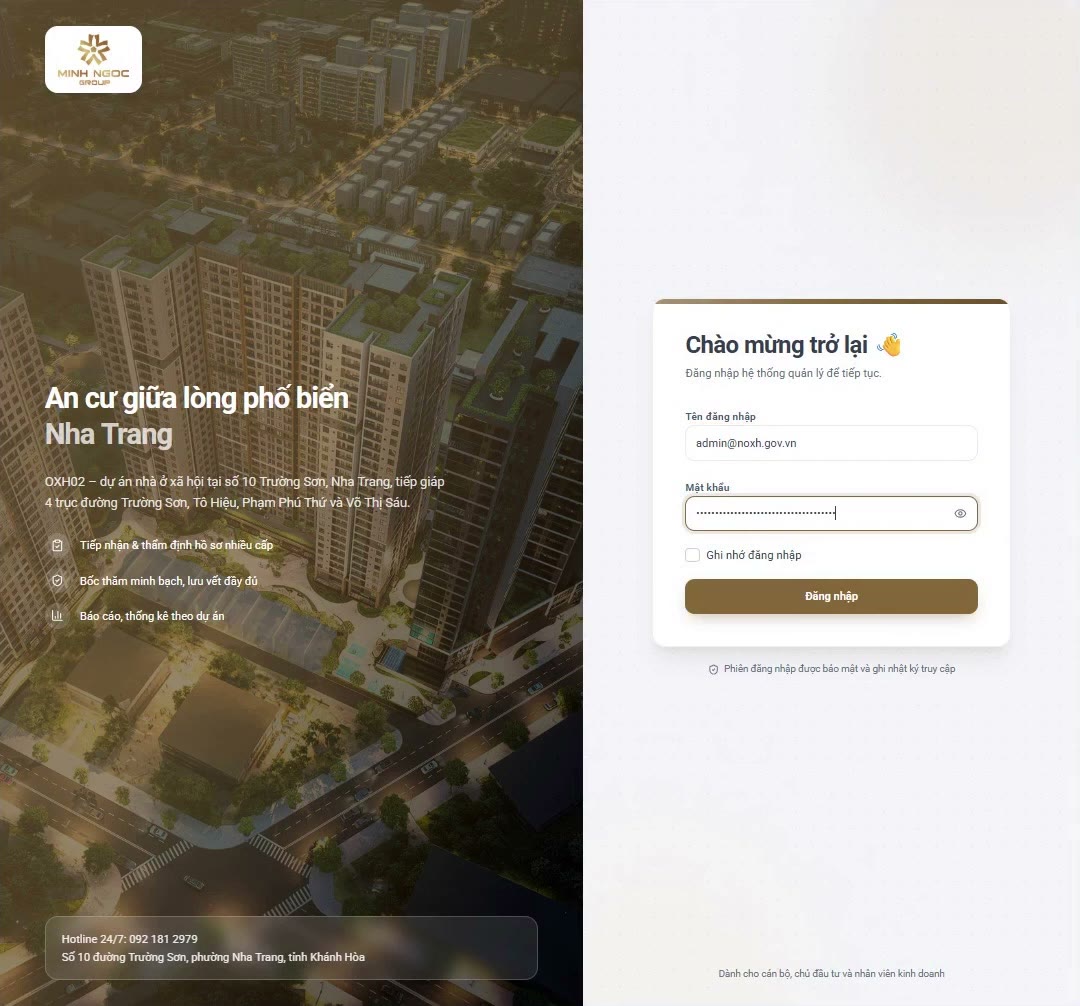
Sau khi đăng nhập, bên trái là thanh menu: Bảng điều khiển, Dự án, Đơn đăng ký, Bốc thăm, Người dùng, Thông báo, Báo cáo, Cài đặt…
A2. Tạo dự án mới
Mọi đợt bán nhà đều bắt đầu từ một dự án.
- Bấm Dự án ở menu trái, rồi bấm + Tạo dự án mới ở góc trên bên phải.
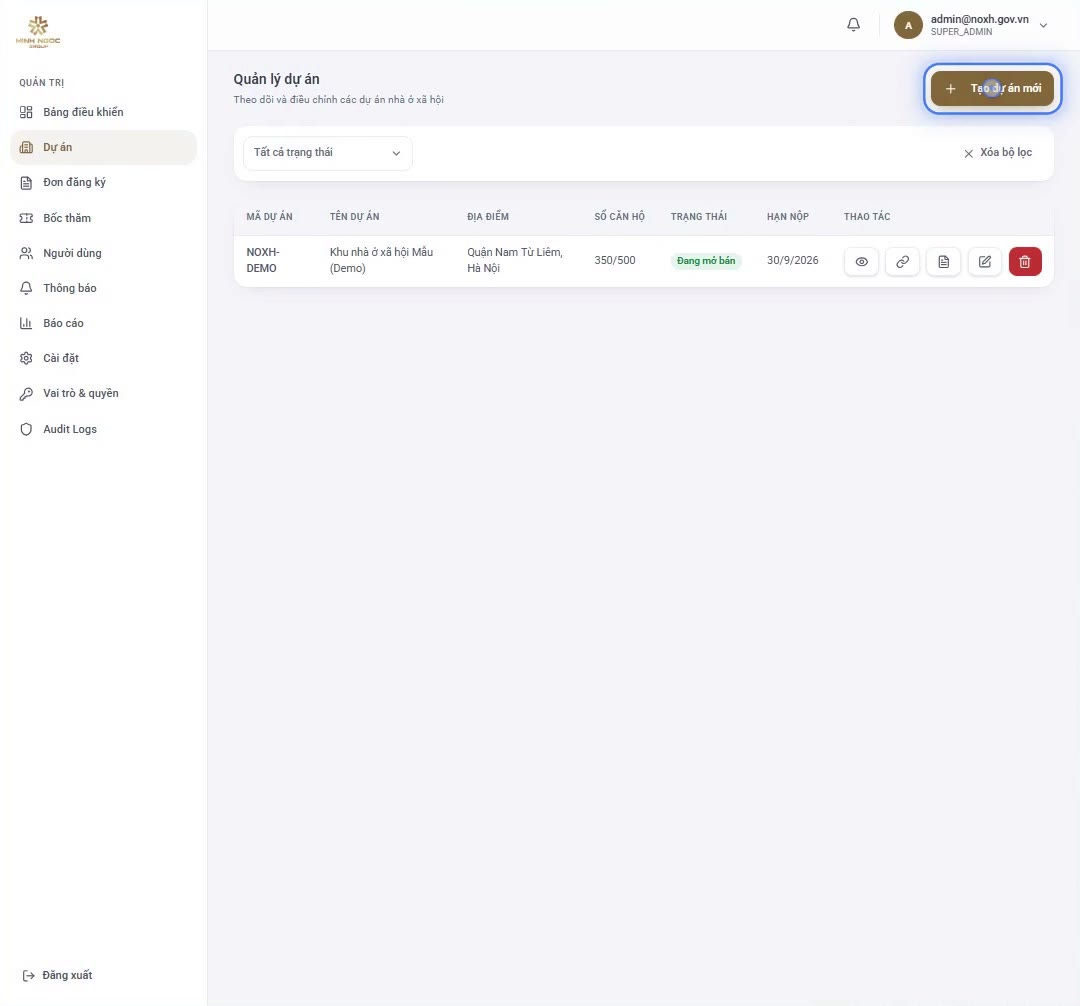
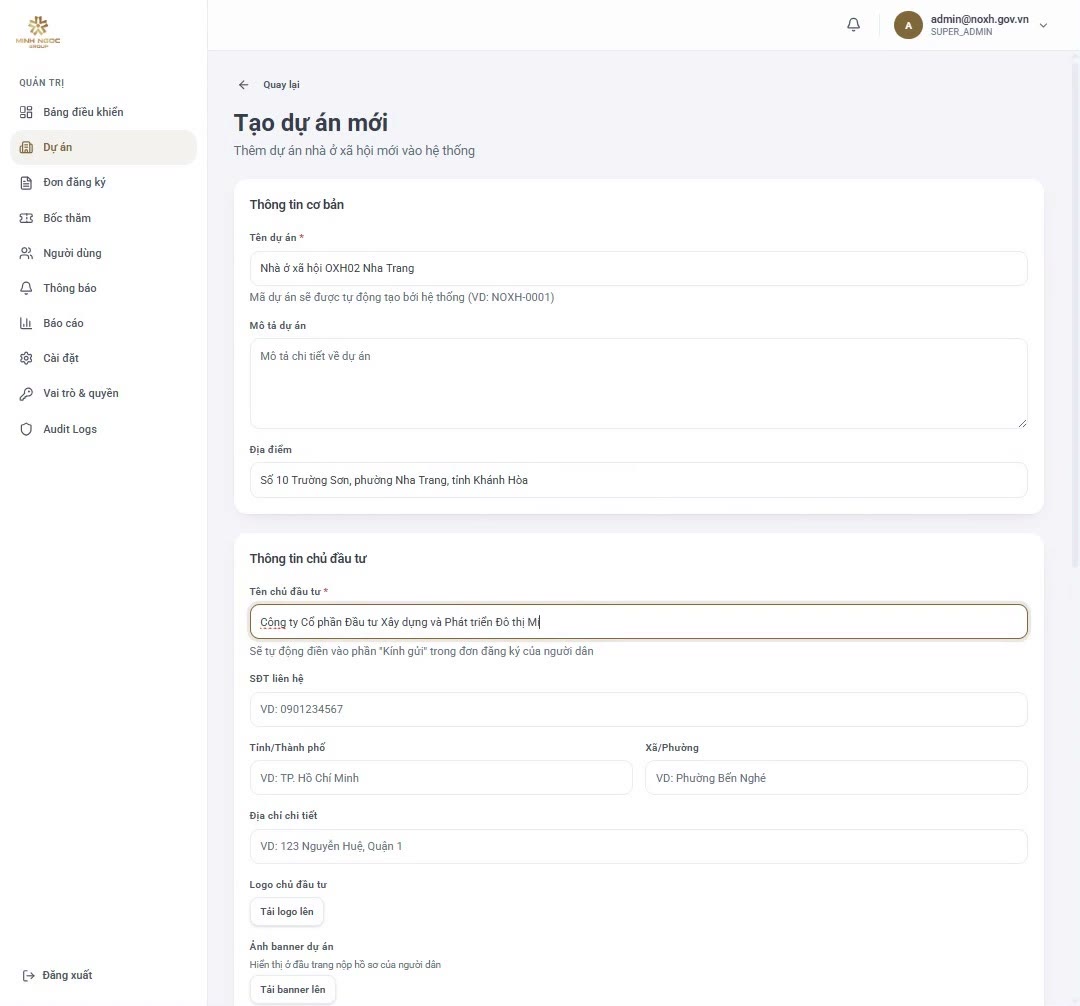
- Phần Thông tin cơ bản: điền Tên dự án (ví dụ: Nhà ở xã hội OXH02 Nha Trang) và Địa điểm (ví dụ: Số 10 Trường Sơn, phường Nha Trang, tỉnh Khánh Hòa).
- Phần Thông tin chủ đầu tư: điền Tên chủ đầu tư (ví dụ: Công ty Cổ phần Đầu tư Xây dựng và Phát triển Đô thị Minh Ngọc). Có thể thêm số điện thoại liên hệ, địa chỉ, logo và ảnh banner.
- Phần Thông tin căn hộ: điền Tổng số căn hộ và Số căn hộ khả dụng (số căn còn bán được, ví dụ 1000).
- Phần Thời gian: bấm Chọn ngày ở Ngày bắt đầu và Ngày kết thúc mở bán; bấm Chọn hạn nộp ở Hạn nộp hồ sơ. Dùng mũi tên trên lịch để sang tháng sau, rồi bấm vào ngày cần chọn.

- Phần Trạng thái: bấm ô Trạng thái dự án (đang là Nháp) và chọn Đang mở bán.
- Bấm Tạo dự án. Màn hình báo “Tạo dự án thành công”.
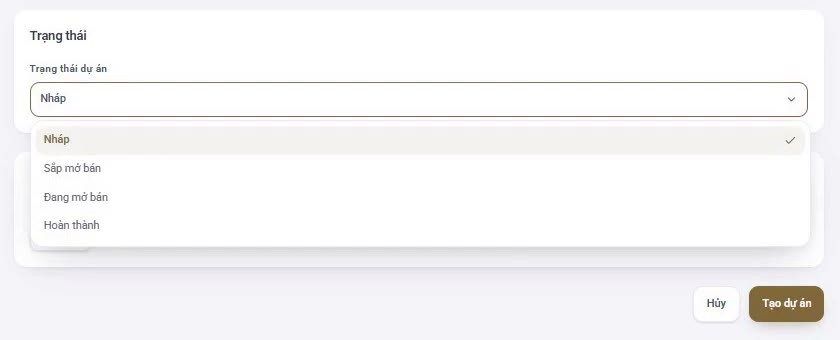
| Trạng thái | Dùng khi nào | Người dân thấy gì, làm được gì |
|---|---|---|
| Nháp | Đang soạn, chưa muốn công bố. | Không thấy dự án. |
| Sắp mở bán | Muốn báo trước để người dân chuẩn bị giấy tờ. | Thấy dự án nhưng chưa nộp hồ sơ được. |
| Đang mở bán | Bắt đầu nhận hồ sơ. | Nộp hồ sơ được đến hết ngày Hạn nộp hồ sơ. Qua hạn, dự án hiện “Đã hết hạn nhận hồ sơ”. |
| Hoàn thành | Đã kết thúc đợt bán. | Thấy dòng “Dự án không còn nhận hồ sơ”. |
Trạng thái dự án không tự đổi theo ngày: quản trị viên tự chuyển khi cần (bấm sửa dự án). Chỉ có Hạn nộp hồ sơ là hệ thống tự áp dụng.
| Quy tắc khi điền | Nếu sai |
|---|---|
| Số căn hộ khả dụng từ 0 đến Tổng số căn hộ. | Màn hình báo lỗi ngay dưới ô, không tạo được. |
| Ngày bắt đầu phải sau hôm nay; Ngày kết thúc không trước ngày bắt đầu. | Như trên. |
| Hạn nộp hồ sơ từ hôm nay trở đi và không sau ngày bắt đầu mở bán. | Như trên. |
| Số điện thoại liên hệ: 10 số, bắt đầu bằng 0. | Như trên. |
A3. Duyệt chính thức hồ sơ
Làm bước này sau khi Pháp chế đã thẩm định đạt và xác nhận đã nhận hồ sơ gốc (xem C4, C5). Lúc này hồ sơ ở trạng thái “Chờ phê duyệt cuối”.
- Bấm Đơn đăng ký ở menu trái.
- Bấm vào mã hồ sơ cần duyệt (ví dụ NOXH-0091 của anh Nguyễn Anh Tuấn).
- Bấm Duyệt chính thức ở góc dưới bên phải.
- Hộp xác nhận hiện ra, bấm Duyệt chính thức lần nữa. Hồ sơ chuyển sang “Đã duyệt”.
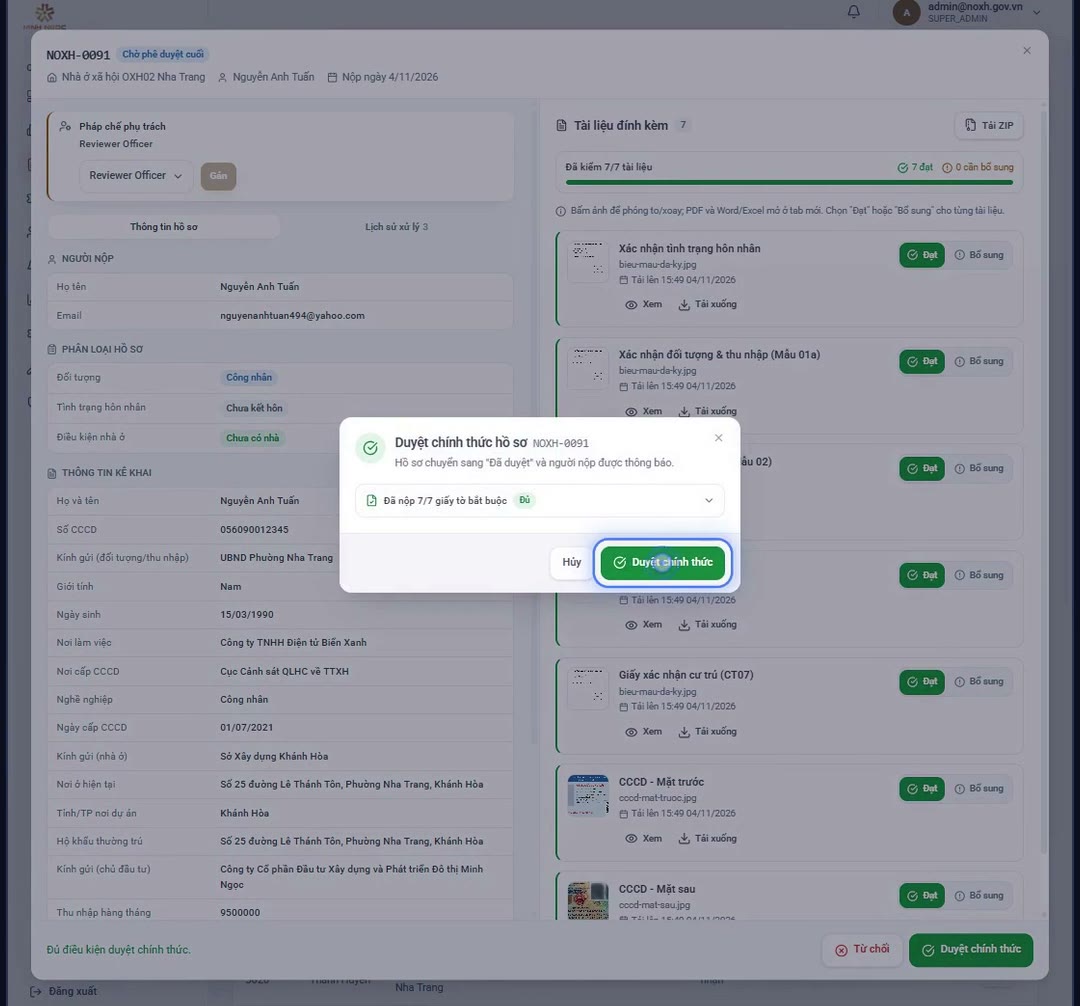
| Ở bước “Chờ phê duyệt cuối”, quản trị viên có thể | Kết quả |
|---|---|
| Duyệt chính thức | Hồ sơ “Đã duyệt”, được tham gia bốc thăm. |
| Từ chối (bắt buộc ghi lý do) | Hồ sơ “Từ chối”, người dân nhận lý do. |
A4. Tạo đợt bốc thăm
- Bấm Bốc thăm ở menu trái, rồi bấm + Tạo đợt bốc thăm mới.
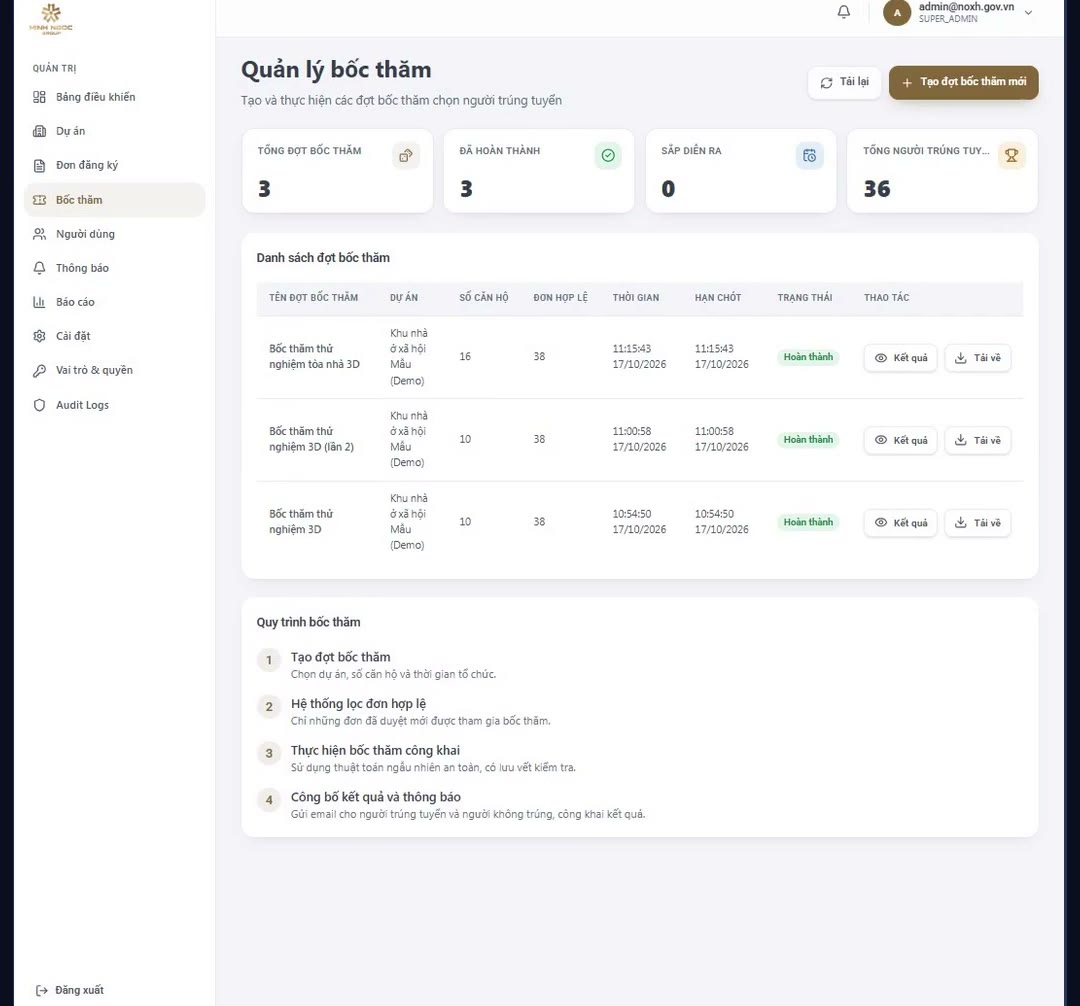
- Bước 1/2: Thông tin cơ bản
- Dự án: chọn Nhà ở xã hội OXH02 Nha Trang.
- Loại bốc thăm: trong ví dụ giữ Bốc thăm căn hộ (xem bảng so sánh bên dưới).
- Hình thức bốc thăm: trong ví dụ bấm Tự động (livestream) (xem bảng so sánh bên dưới).
- Tên đợt bốc thăm: ví dụ Bốc thăm căn hộ OXH02 Nha Trang - đợt 1.
Chọn “Loại bốc thăm”: bốc gì?
| Lựa chọn | Dùng để làm gì | Người trúng nhận được | Quản trị viên cần nhập |
|---|---|---|---|
| Bốc thăm căn hộ | Phân từng căn cụ thể cho người tham gia. Dùng khi chủ đầu tư đã có danh sách căn để bán. | Một căn cụ thể: số căn, tầng, diện tích. | Danh sách căn hộ (bước 2/2, xem A5). Số căn không được nhiều hơn số căn khả dụng của dự án. |
| Bốc thăm quyền mua | Chọn ra những người được quyền mua khi số người đăng ký nhiều hơn số suất, chưa gán căn. Việc chọn căn làm sau. | “Trúng lượt mua” kèm số thứ tự lượt, không kèm số căn. | Chỉ một bước: ô Số hồ sơ tối đa (lượt mua) = số người được trúng tối đa (ví dụ 50). Không nhập căn hộ. |
Chọn “Hình thức bốc thăm”: ai bấm bốc?
Phần này chỉ hiện với Bốc thăm căn hộ.
| Lựa chọn | Cách diễn ra | Nên dùng khi |
|---|---|---|
| Tự động (livestream) | Người dân bấm Tham gia bốc thăm trong thời gian đăng ký. Hết giờ, quản trị viên bấm Bắt đầu bốc thăm trên màn hình livestream; hệ thống bốc ngẫu nhiên và công bố lần lượt từng căn cho mọi người cùng xem. | Tổ chức buổi bốc thăm công khai có MC, máy chiếu, mời người dân theo dõi trực tiếp. |
| Công dân bốc thăm | Có hai chặng. Chặng 1, điểm danh: từ lúc kích hoạt đến Hạn điểm danh, người dân bấm Điểm danh tham gia để giữ lượt. Chặng 2, bốc thăm: từ hạn điểm danh đến Thời gian kết thúc, mỗi người tự bấm Bốc thăm ngay một lần và biết kết quả ngay. Quản trị viên không phải bấm bắt đầu. | Không tổ chức buổi trực tiếp; người dân tự bốc trên điện thoại vào lúc tiện. |
Với “Công dân bốc thăm”: chọn cách xử lý người điểm danh mà không bốc
| Lựa chọn | Khi hết thời gian kết thúc | Phù hợp khi |
|---|---|---|
| Mất lượt | Người đã điểm danh nhưng chưa bấm bốc sẽ mất lượt. Các căn chưa có người trúng được giữ lại cho đợt sau. | Muốn người dân phải tự bốc. |
| Hệ thống tự động bốc thăm | Hệ thống tự bốc ngẫu nhiên thay cho những người đã điểm danh mà chưa bốc, để phân hết số căn còn lại (nếu đủ người). | Muốn phân được nhiều căn nhất có thể trong một đợt. |
Tuỳ chọn “Bốc thăm theo từng đối tượng”
Bật công tắc này khi muốn chia số căn cho từng nhóm người, ví dụ 10 căn dành cho công nhân (K6), 5 căn cho cán bộ, công chức. Chỉ có ở Bốc thăm căn hộ, dùng được với cả hai hình thức.
- Bấm + Thêm đối tượng cho mỗi nhóm. Mỗi nhóm có: Tên nhóm đối tượng; các nhóm K thuộc nhóm (bỏ trống nghĩa là mọi đối tượng); Giới tính (Tất cả, Nam, Nữ, Khác); Số lượt (căn hộ) là chỉ tiêu căn của nhóm.
- Tổng chỉ tiêu các nhóm không được lớn hơn số căn của đợt.
- Mỗi người được xếp vào nhóm đầu tiên khớp với mình, theo thứ tự từ trên xuống.
- Người không khớp nhóm nào rơi vào nhóm “Khác” do hệ thống tạo. Nhóm “Khác” không được bốc trong đợt này; người dân thấy dòng “Không thuộc đối tượng bốc thăm”. Số căn còn dư (số căn trừ tổng chỉ tiêu) để trống.
| Tình huống trong một nhóm | Kết quả |
|---|---|
| Số người nhiều hơn chỉ tiêu | Bốc ngẫu nhiên đủ chỉ tiêu, những người còn lại không trúng. |
| Số người ít hơn chỉ tiêu | Ai cũng trúng. Căn thừa không chuyển sang nhóm khác, được giữ lại. |
| Nhóm không có ai | Nhóm tự đóng, các căn của nhóm được giữ lại. |
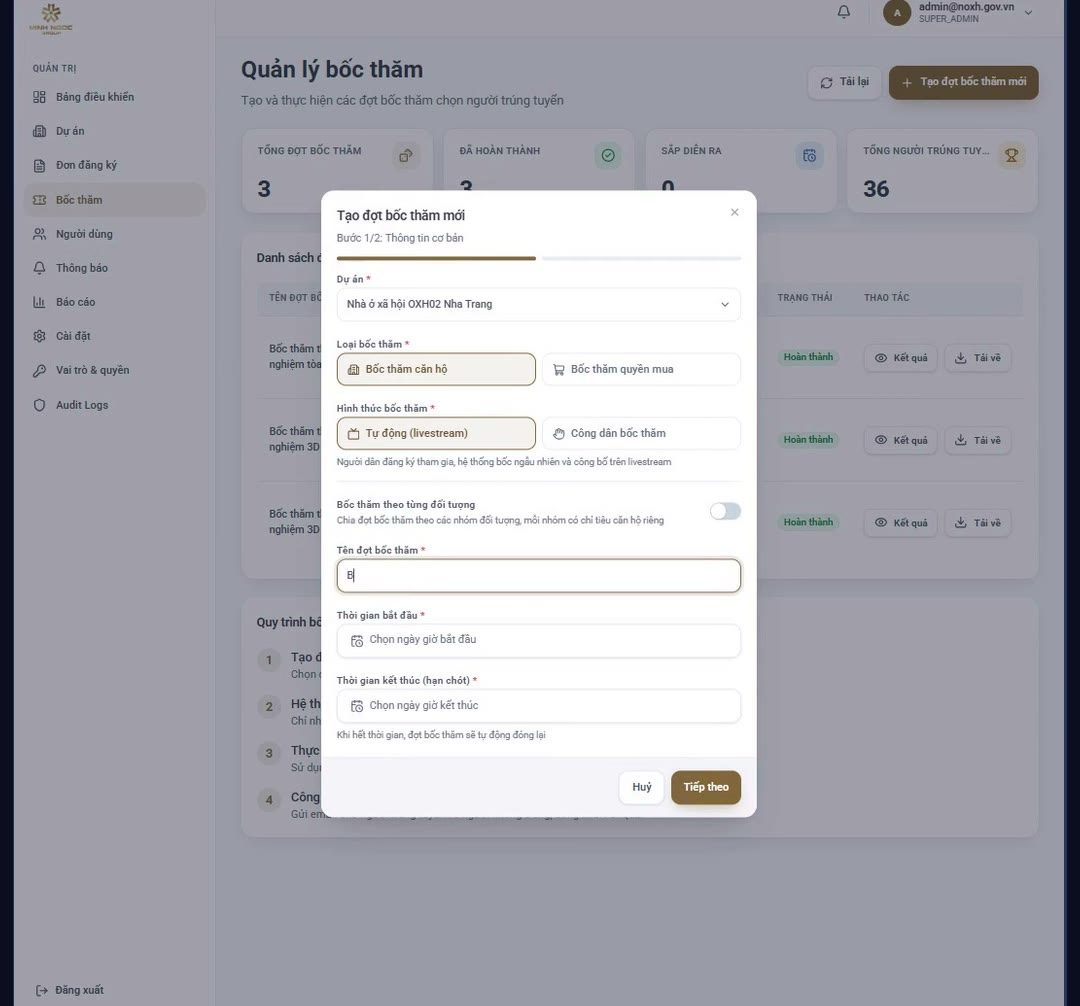
- Đặt thời gian đăng ký cho người dân:
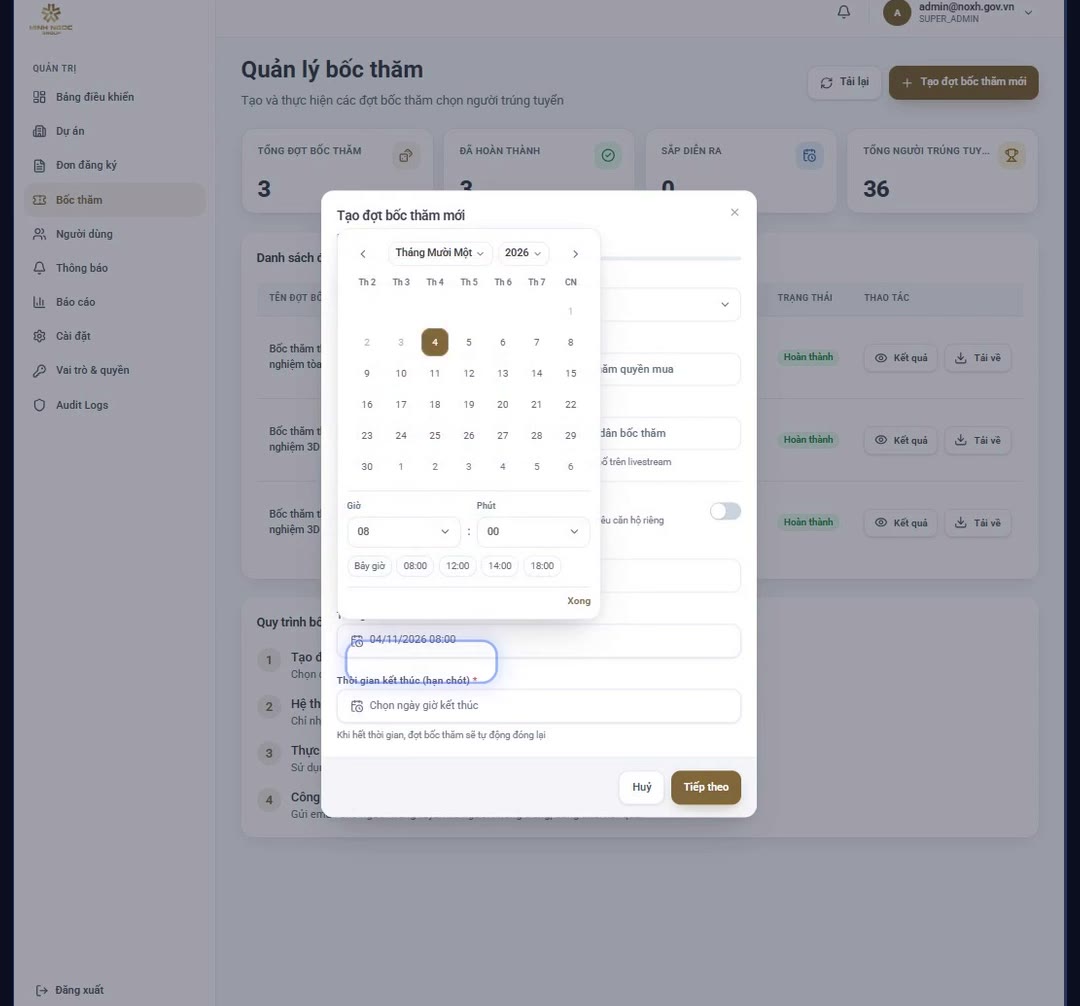
- Bấm Chọn ngày giờ bắt đầu → bấm vào ngày → chọn giờ và phút ở hai ô bên dưới lịch → bấm Xong.
- Làm tương tự với Chọn ngày giờ kết thúc (đây là hạn chót đăng ký).
- Bấm Tiếp theo.
A5. Nhập danh sách căn hộ và kích hoạt
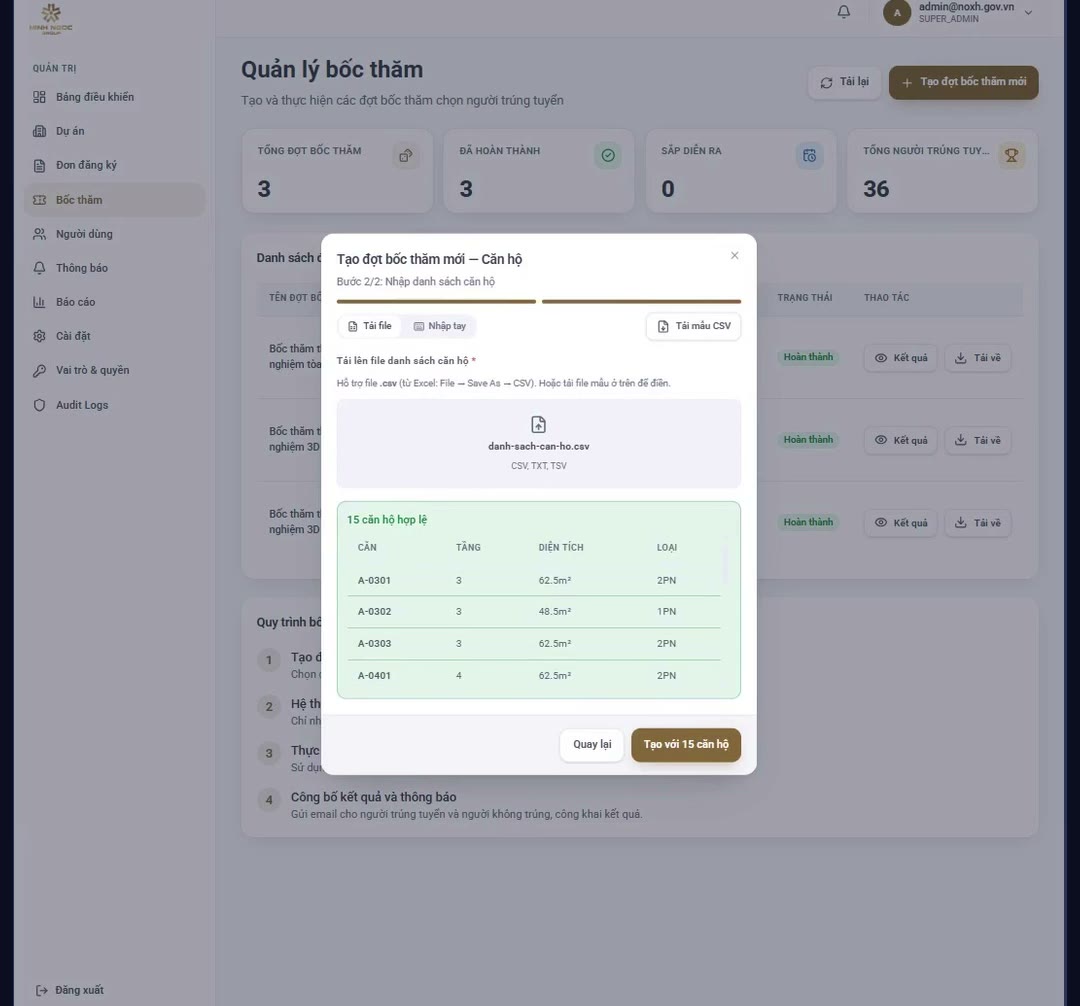
- Bước 2/2: Nhập danh sách căn hộ. Có hai cách: thẻ Tải file hoặc Nhập tay.
- Nếu chưa có file, bấm Tải mẫu CSV để lấy file mẫu, điền số căn, tầng, diện tích, loại căn.
- Bấm vào khung tải lên và chọn file danh sách căn hộ. Hệ thống đọc file và báo số căn hợp lệ (ví dụ “15 căn hộ hợp lệ”).
- Bấm Tạo với 15 căn hộ, rồi bấm Xác nhận tạo.
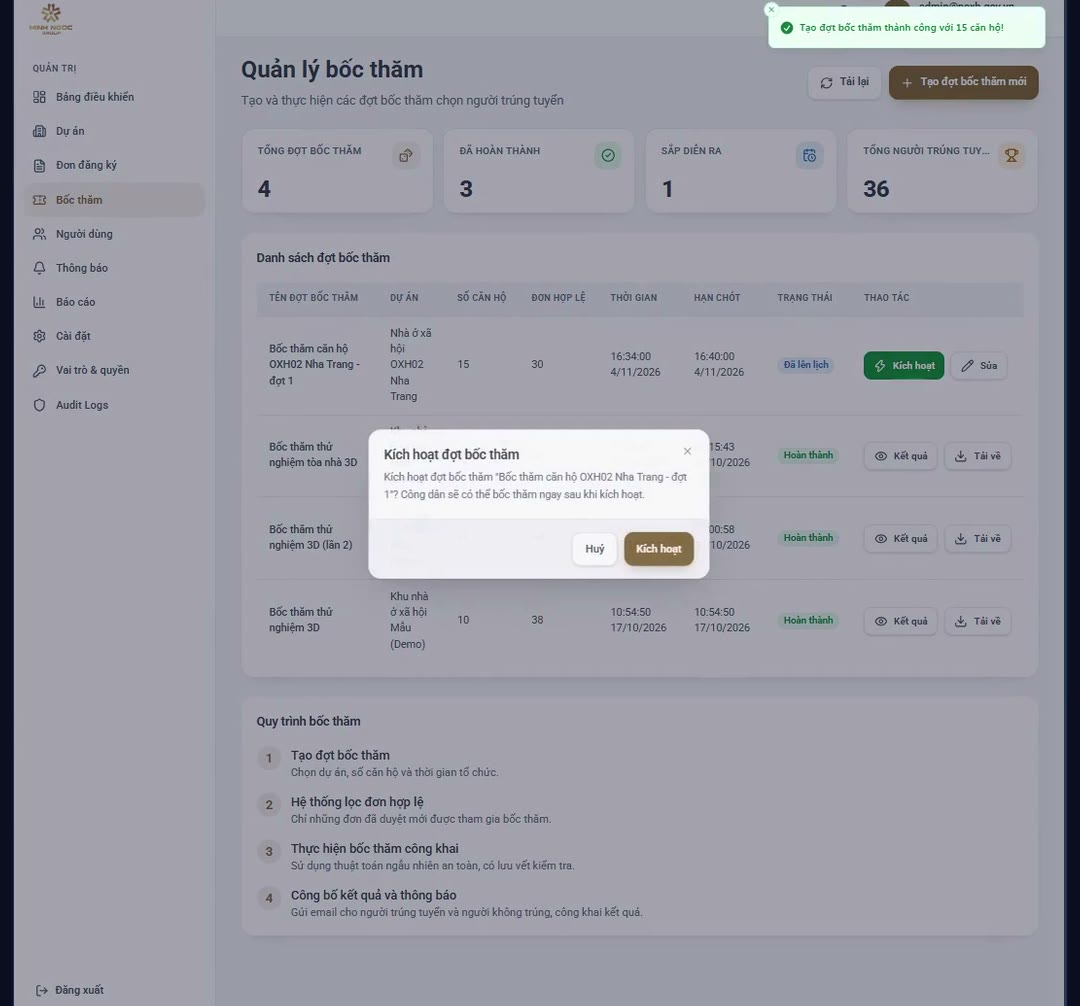
- Đợt mới hiện trong danh sách. Bấm Kích hoạt ở dòng của đợt đó, rồi bấm Kích hoạt trong hộp xác nhận.
- Trạng thái chuyển sang “Đang mở bốc thăm”: người dân có hồ sơ đã duyệt bắt đầu đăng ký được.
A6. Cấu hình livestream
Livestream là màn hình bốc thăm phát trực tiếp: mọi người xem cùng lúc, kết quả hiện ngay.
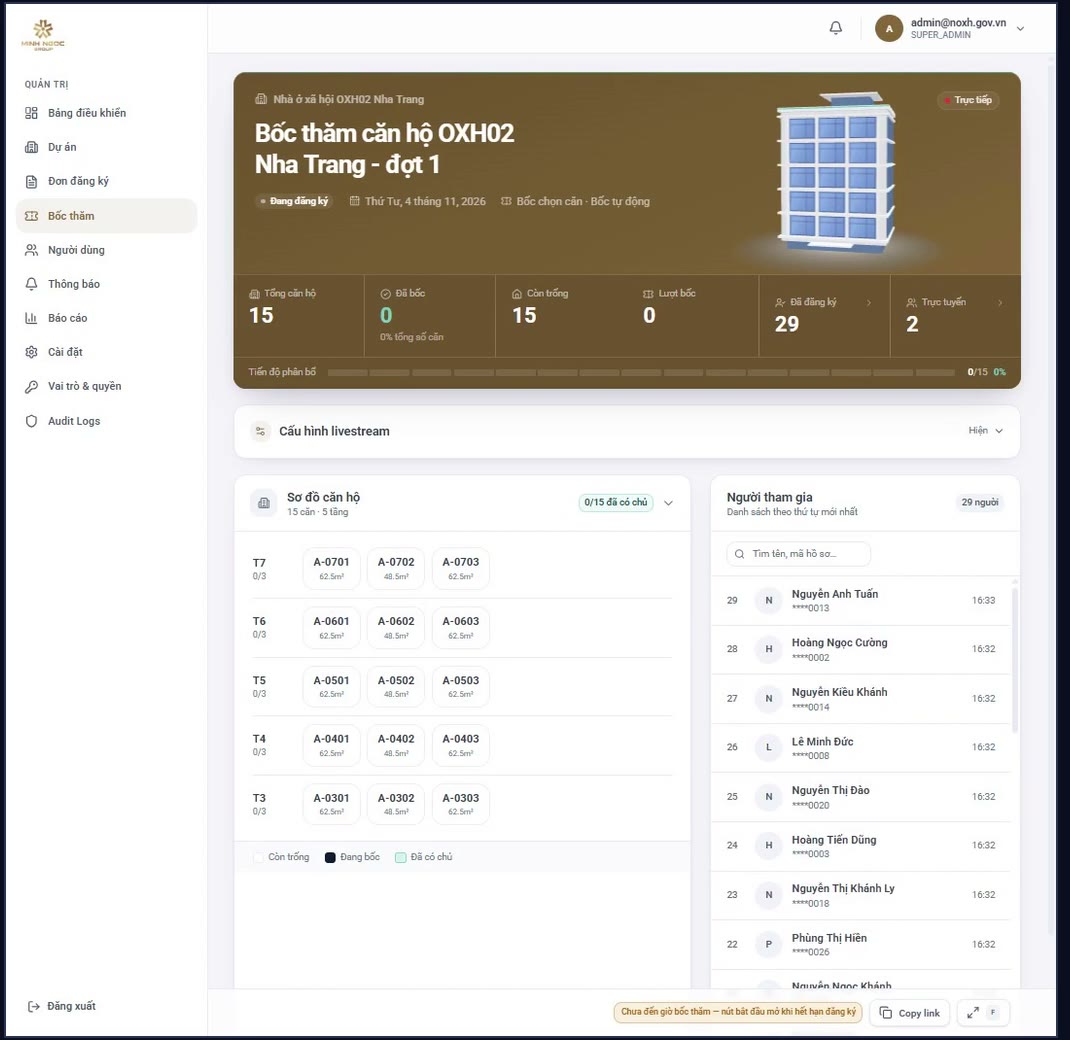
- Vào Bốc thăm, bấm Livestream ở dòng của đợt bốc thăm.
- Màn hình livestream hiện số căn, số người đã đăng ký, số người trực tuyến, sơ đồ căn hộ và danh sách người tham gia. Danh sách này tự tăng khi có người dân bấm tham gia.
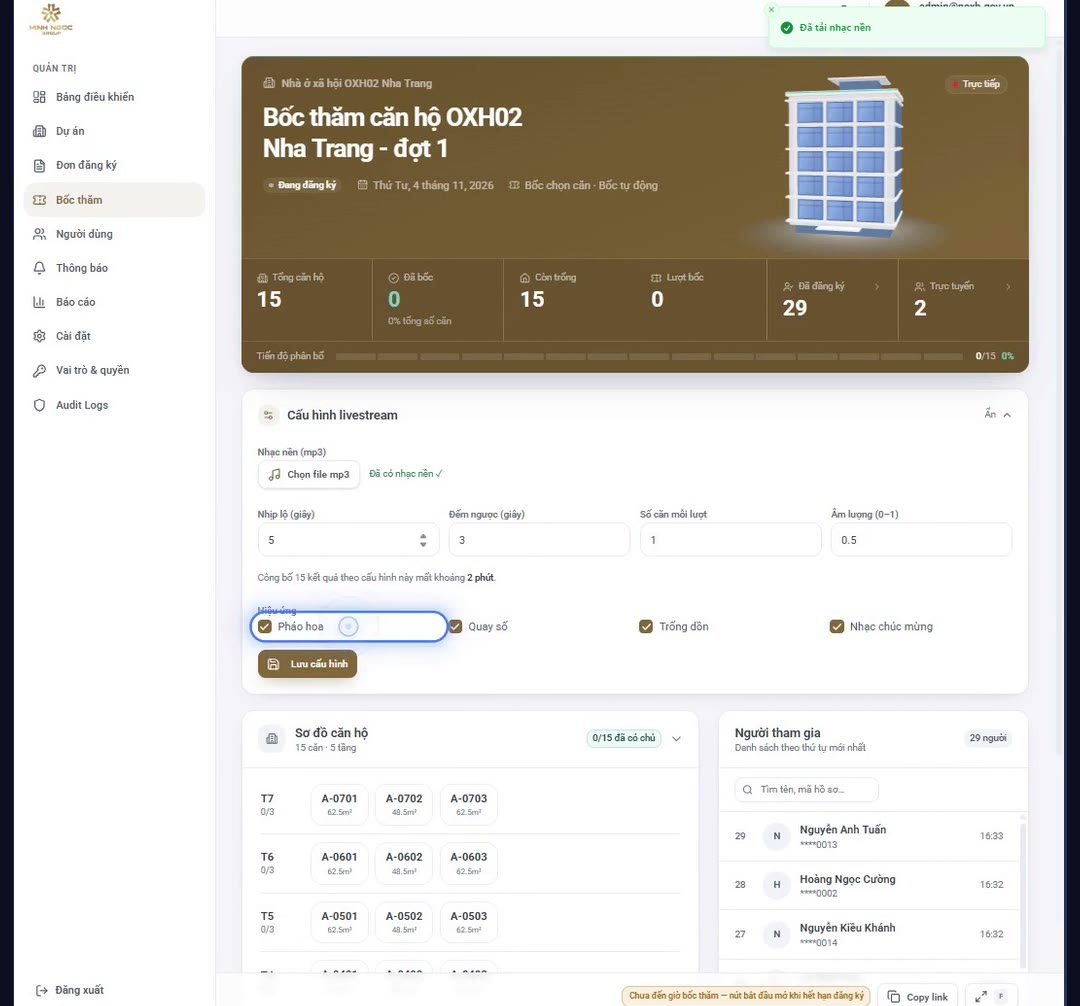
- Bấm vào dòng Cấu hình livestream để mở phần cài đặt:
- Nhạc nền (mp3): bấm Chọn file mp3 để tải nhạc. Khi xong sẽ hiện “Đã có nhạc nền”.
- Nhịp lộ (giây): thời gian giữa hai lần công bố kết quả.
- Đếm ngược (giây): số giây đếm ngược trước mỗi lần công bố.
- Số căn mỗi lượt: mỗi lần công bố mấy căn.
- Âm lượng (0–1): 0 là tắt, 1 là to nhất (ví dụ 0.8).
- Hiệu ứng: tích chọn Pháo hoa, Quay số, Trống dồn, Nhạc chúc mừng.
- Bấm Lưu cấu hình. Màn hình báo “Đã lưu cấu hình livestream”.
A7. Điều khiển bốc thăm trực tiếp
- Mở màn hình Livestream của đợt bốc thăm (như A6).
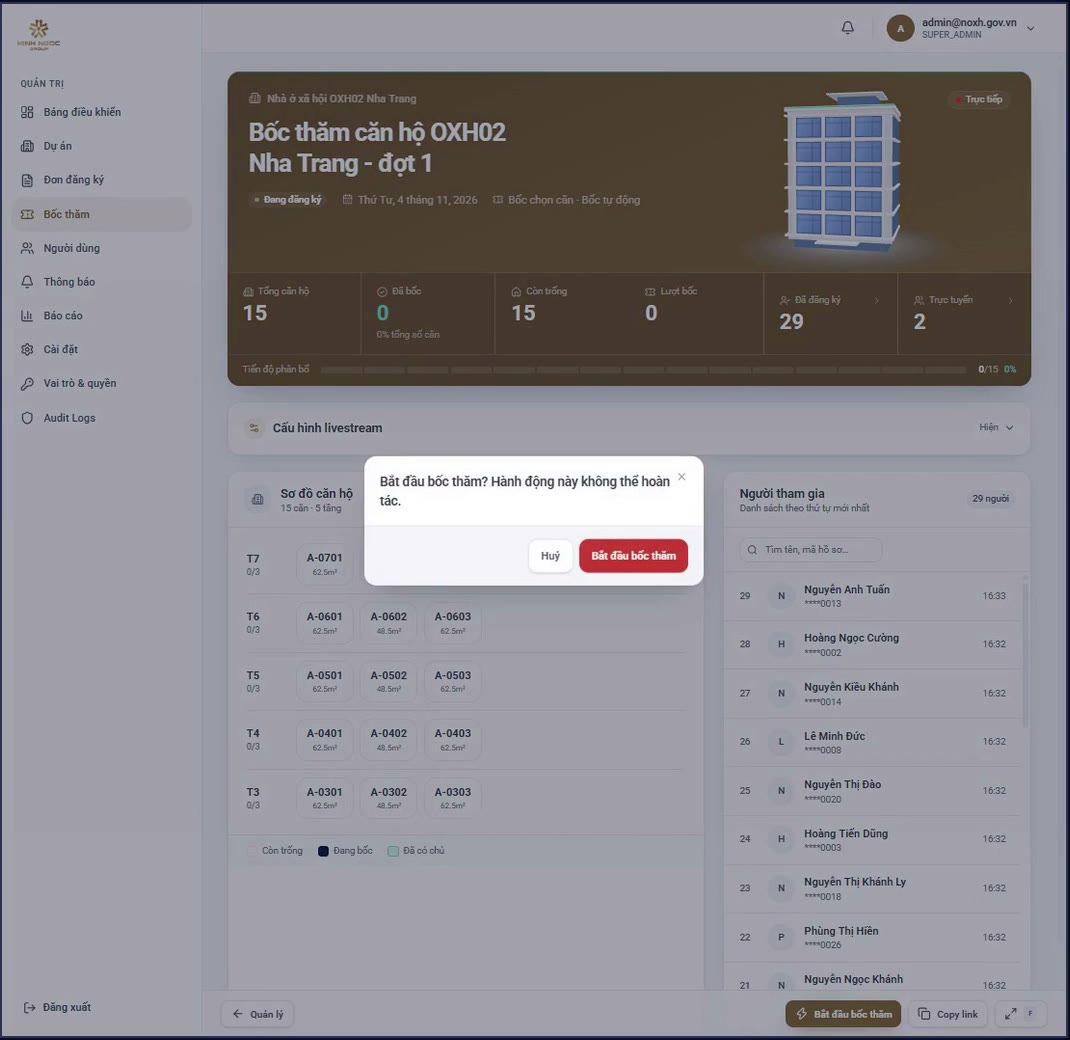
- Khi đã hết giờ đăng ký, bấm Bắt đầu bốc thăm ở thanh dưới cùng.
- Hộp xác nhận hỏi lại vì không thể hoàn tác. Bấm Bắt đầu bốc thăm để chạy.
Hệ thống lần lượt bốc ngẫu nhiên cho từng căn bằng thuật toán an toàn, không ai can thiệp được. Mỗi căn có đếm ngược, quay tên rồi hiện người trúng.
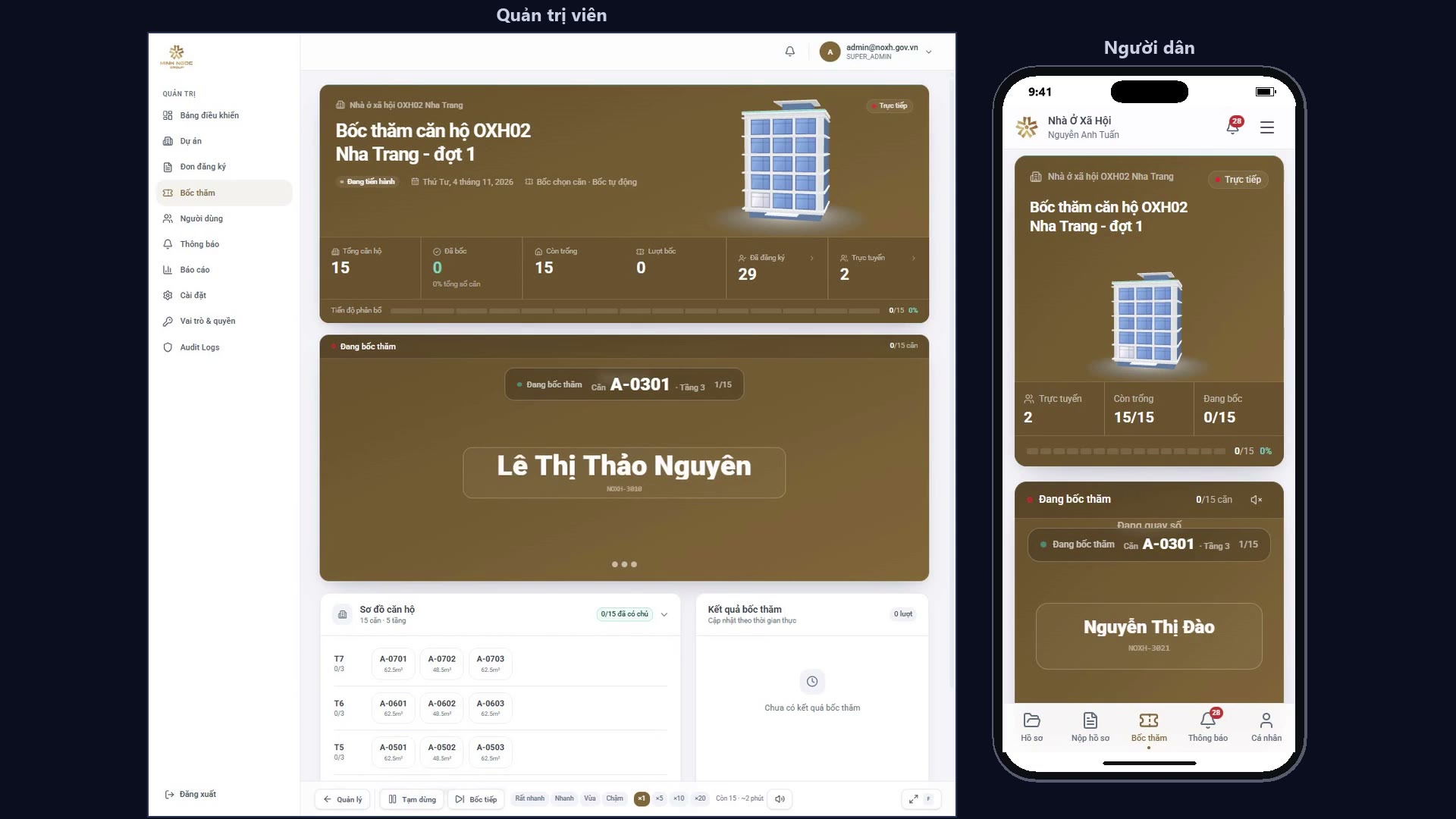
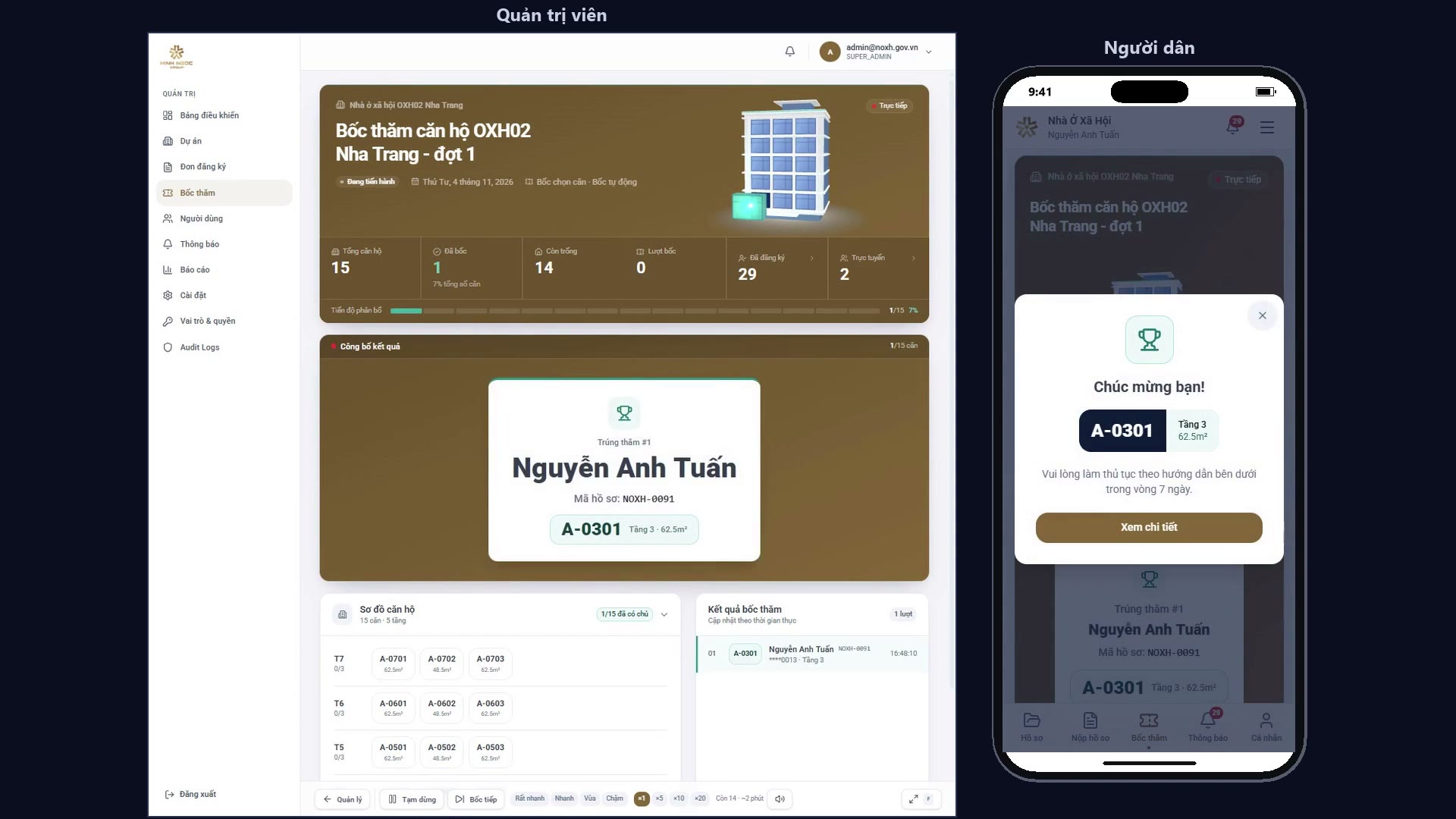
Thanh điều khiển ở dưới cùng màn hình

| Nút | Tác dụng |
|---|---|
| Tạm dừng | Dừng lại tạm thời (ví dụ để MC giới thiệu, xử lý sự cố). Nút đổi thành Tiếp tục. |
| Tiếp tục | Chạy tiếp từ căn đang dừng. |
| Bốc tiếp | Công bố ngay kết quả kế tiếp, không chờ hết nhịp. |
| Rất nhanh Nhanh Vừa Chậm | Tốc độ công bố: 1 giây, 3 giây, 5 giây, 8 giây mỗi lần. |
| ×1 ×5 ×10 ×20 | Số căn công bố mỗi lượt (×1 là từng căn một). |
| Nút loa | Tắt tiếng / Bật tiếng nhạc và hiệu ứng. |
| Quản lý | Quay về trang quản lý bốc thăm. |
Phần này áp dụng cho hình thức Tự động (livestream). Với Công dân bốc thăm, màn hình livestream không có nút Bắt đầu bốc thăm: kết quả hiện dần khi từng người dân tự bấm bốc.
A8. Các tình huống có thể xảy ra với đợt bốc thăm
Trạng thái của một đợt bốc thăm
| Trạng thái | Ý nghĩa | Chuyển sang trạng thái sau khi |
|---|---|---|
| Đã lên lịch | Vừa tạo, chưa mở đăng ký. | Quản trị viên bấm Kích hoạt, hoặc tới thời gian bắt đầu. |
| Đang mở bốc thăm | Người dân đang đăng ký (hoặc điểm danh, tự bốc). | Tự động: quản trị viên bấm Bắt đầu bốc thăm. Công dân bốc thăm: hết thời gian kết thúc, hết căn, hoặc mọi người đã bốc. |
| Đang tiến hành | Đang công bố kết quả trên livestream. | Công bố xong căn cuối cùng. |
| Hoàn thành | Đã có kết quả cuối cùng. | Không đổi nữa. |
| Đã huỷ | Đợt bị huỷ, không bốc. | Không đổi nữa. |
Số người tham gia so với số căn
| Tình huống | Kết quả |
|---|---|
| Người tham gia nhiều hơn số căn (hoặc số lượt mua) | Bốc ngẫu nhiên đủ số căn; những người còn lại nhận thông báo “Rất tiếc”. Hệ thống không lập danh sách dự phòng. |
| Người tham gia ít hơn số căn | Ai tham gia cũng trúng. Các căn thừa được giữ lại, chưa có chủ. |
| Không có ai tham gia | Bấm Bắt đầu sẽ báo “Không có người tham gia để quay thăm”; đợt vẫn ở trạng thái “Đang mở bốc thăm”. |
Sửa, bốc lại, huỷ
| Muốn làm | Có được không |
|---|---|
| Sửa đợt khi đang Đã lên lịch | Được sửa mọi thông tin, kể cả các nhóm đối tượng. |
| Sửa đợt khi Đang mở bốc thăm / Đang tiến hành | Chỉ sửa được tên đợt và thời gian kết thúc. |
| Sửa đợt đã Hoàn thành / Đã huỷ | Không, nút Sửa không hiện. |
| Bốc lại một đợt đã bắt đầu | Không. Bắt đầu bốc là không hoàn tác được. Kết quả là chính thức. |
| Bấm Bắt đầu trước giờ kết thúc đăng ký | Không, nút bị khoá đến khi hết giờ. |
| Huỷ hoặc xoá đợt | Hiện chưa có nút trên màn hình. Cần huỷ thì liên hệ bộ phận kỹ thuật. |
PHẦN B
Người dân
Người dân dùng điện thoại là đủ. Phía dưới màn hình có 5 mục: Hồ sơ, Nộp hồ sơ, Bốc thăm, Thông báo, Cá nhân.
B1. Đăng nhập bằng mã OTP
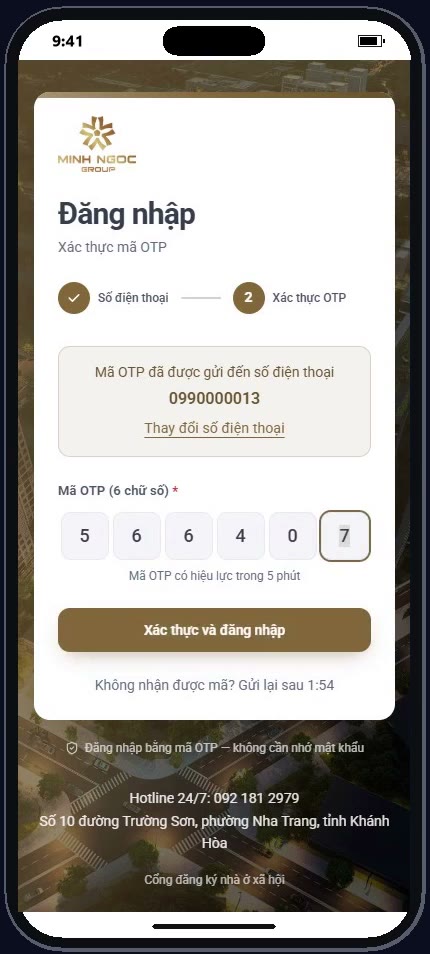
OTP là mã số 6 chữ số gửi về điện thoại, dùng một lần để đăng nhập. Bạn không cần nhớ mật khẩu. Nếu số điện thoại chưa có tài khoản, hệ thống tự tạo.
- Mở trang đăng nhập của cổng đăng ký nhà ở xã hội.
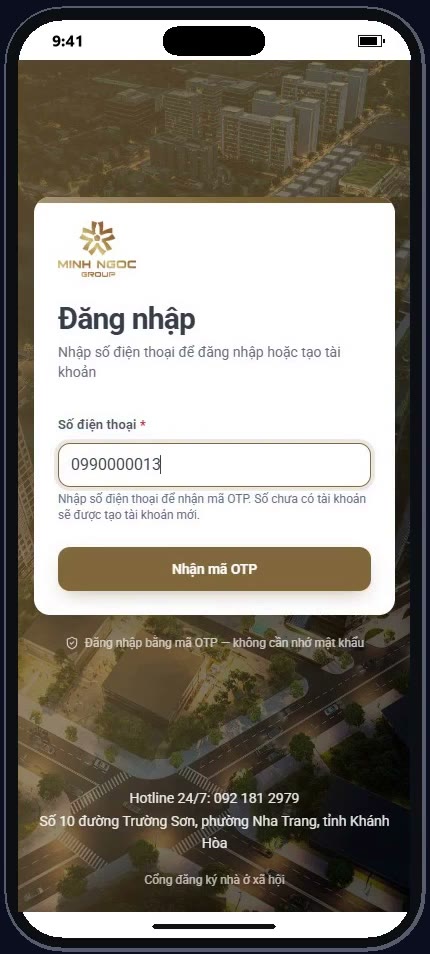
- Gõ số điện thoại vào ô Số điện thoại.
- Bấm Nhận mã OTP. Mã được gửi qua Zalo tới số điện thoại đó.
- Mở Zalo xem mã, gõ đủ 6 số vào các ô Mã OTP (6 chữ số).
- Bấm Xác thực và đăng nhập.
| Tình huống | Cách xử lý |
|---|---|
| Không nhận được mã | Mã chỉ gửi qua Zalo (không gửi tin nhắn SMS). Kiểm tra số điện thoại đã đăng ký Zalo. Sau 2 phút mới bấm gửi lại được; mã mới làm mã cũ hết tác dụng. |
| Mã hết hạn | Mã chỉ dùng được trong 5 phút. Quá thời gian, bấm gửi lại để lấy mã mới. |
| Gõ sai mã | Màn hình báo số lần còn lại. Sai quá 5 lần, mã bị huỷ, phải xin mã mới. |
| Gõ nhầm số điện thoại | Bấm Thay đổi số điện thoại. |
B2. Nộp hồ sơ (4 bước)
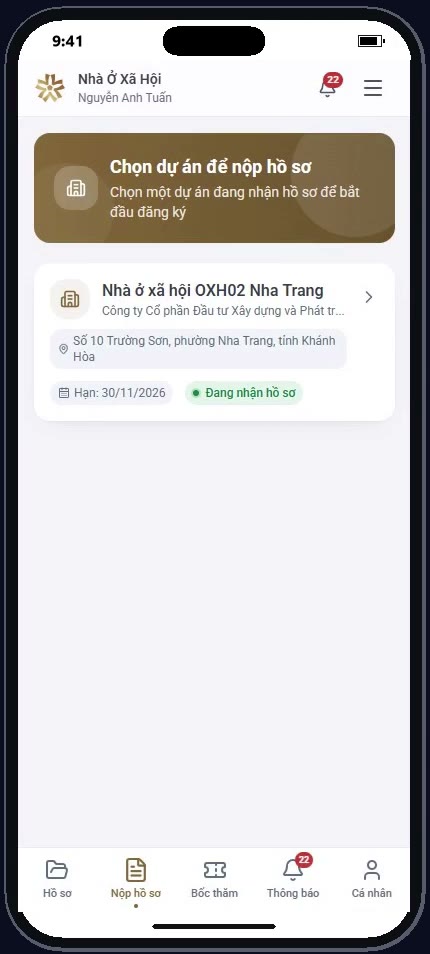
Bấm Nộp hồ sơ ở thanh dưới. Màn hình “Chọn dự án để nộp hồ sơ” hiện các dự án đang nhận hồ sơ. Bấm vào dự án Nhà ở xã hội OXH02 Nha Trang.
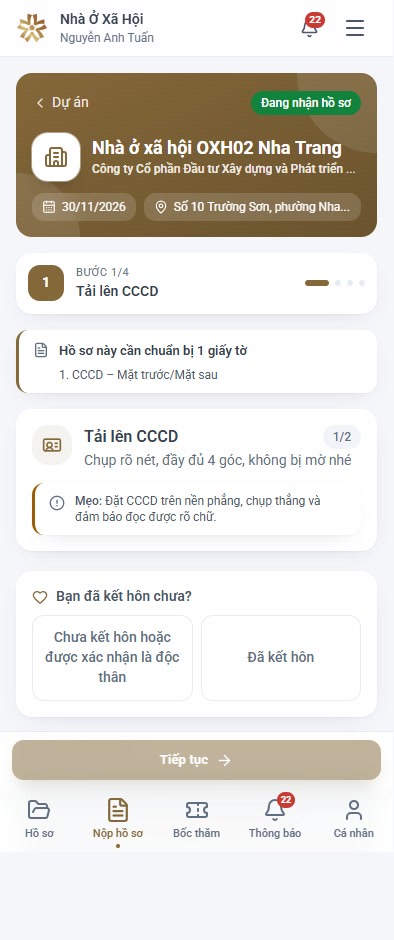
Thanh tiến trình ở đầu màn hình cho biết bạn đang ở bước nào. Ngay dưới là khung “Hồ sơ này cần chuẩn bị … giấy tờ”: danh sách giấy tờ tự cập nhật theo những gì bạn khai (xem bảng giấy tờ cần nộp). Nút Tiếp tục chỉ sáng khi bước hiện tại đã đủ thông tin.
Bước 1/4 — Tải lên CCCD
- Trả lời câu hỏi “Bạn đã kết hôn chưa?”: Chưa kết hôn hoặc được xác nhận là độc thân hoặc Đã kết hôn. Câu trả lời này quyết định bộ giấy tờ cần nộp.
- Nếu chưa kết hôn, ở mục Bổ sung (nếu có) đánh dấu khi đúng: Đang nuôi con nhỏ (độc thân nuôi con dưới tuổi thành niên, áp ngưỡng thu nhập đến 35 triệu đồng/tháng) hoặc Góa (vợ/chồng đã mất).
- Chụp rõ mặt trước và mặt sau căn cước công dân (CCCD), tải lên đúng hai ô. Đã kết hôn thì tải thêm CCCD của vợ/chồng.
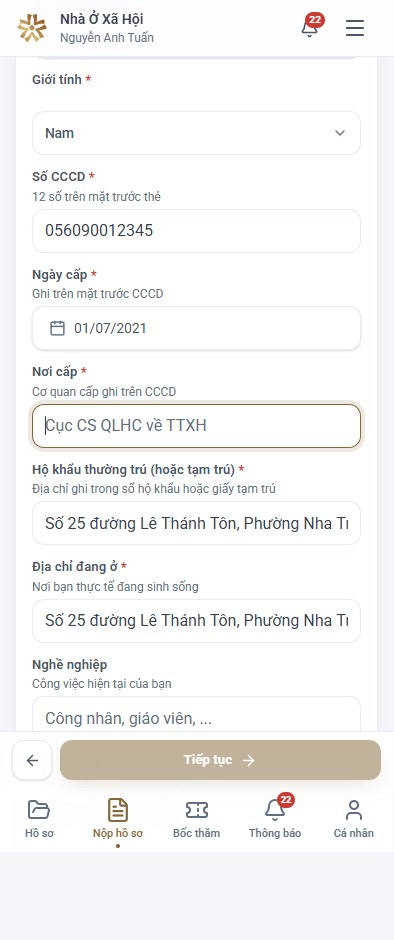
- Hệ thống đọc mã QR trên mặt trước và tự điền họ tên, số CCCD, ngày sinh, giới tính, ngày cấp, địa chỉ thường trú. Bạn chỉ kiểm tra lại và gõ thêm Nơi cấp.
- Bấm Tiếp tục.
Bước 2/4 — Phân loại & điền thông tin
- Ở mục “Bạn thuộc đối tượng nào?”, bấm Nhấn để chọn đối tượng… và chọn nhóm của mình. Ví dụ anh Tuấn là công nhân, chọn K6 — Công nhân, người lao động.
- Chọn tình trạng nhà ở hiện tại (bảng bên dưới), ví dụ Chưa có nhà ở.
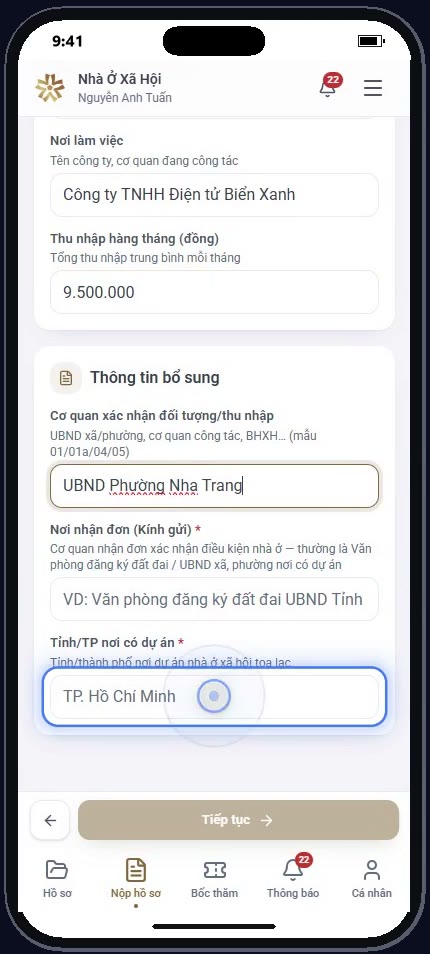
- Điền các ô còn trống: Nơi cấp CCCD, Nghề nghiệp, Nơi làm việc, Thu nhập hằng tháng (đồng).
- Phần Thông tin bổ sung: cơ quan xác nhận đối tượng/thu nhập (ví dụ UBND Phường Nha Trang), nơi nhận đơn (ví dụ Sở Xây dựng Khánh Hòa), Tỉnh/TP nơi có dự án (ví dụ Khánh Hòa).
- Bấm Tiếp tục.
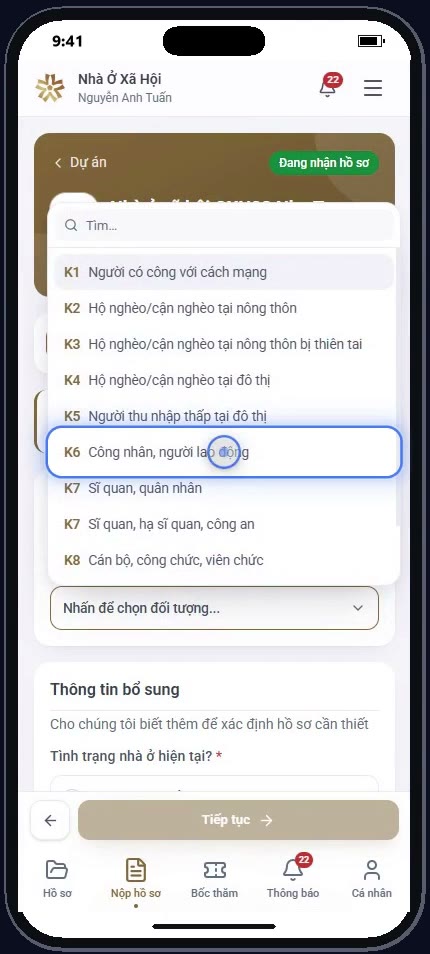
Danh sách 12 nhóm đối tượng (bấm để xem)
| Mã | Nhóm đối tượng |
|---|---|
| K1 | Người có công với cách mạng |
| K2 | Hộ nghèo, cận nghèo tại nông thôn |
| K3 | Hộ nghèo, cận nghèo tại nông thôn thuộc vùng thường xuyên bị thiên tai |
| K4 | Hộ nghèo, cận nghèo tại đô thị |
| K5 | Người thu nhập thấp tại đô thị |
| K6 | Công nhân, người lao động |
| K7 | Sĩ quan, quân nhân, công an |
| K8 | Cán bộ, công chức, viên chức |
| K9 | Người đã trả lại nhà ở công vụ |
| K10 | Hộ gia đình, cá nhân bị thu hồi đất |
| K11 | Học sinh, sinh viên (chỉ được thuê) |
| K12 | Doanh nghiệp trong khu công nghiệp (chỉ được thuê) |
| Tình trạng nhà ở | Chọn khi |
|---|---|
| Chưa có nhà ở | Bạn và gia đình chưa sở hữu nhà ở nào. |
| Có nhà nhưng dưới 15m²/người | Đã có nhà nhưng diện tích bình quân dưới 15m² mỗi người. |
| Đã có nhà ở nhưng cách xa địa điểm làm việc | Có nhà nhưng ở xa nơi đang làm việc. |
Bước 3/4 — Xem trước & in biểu mẫu
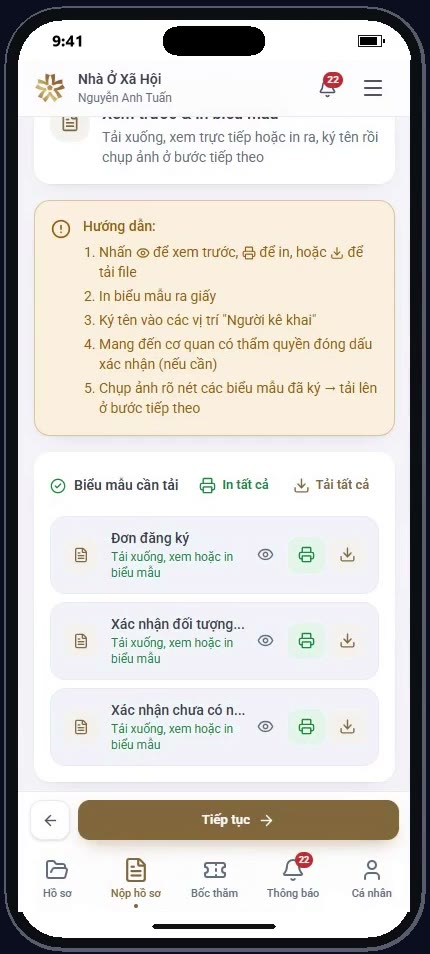
Từ thông tin bạn đã khai, hệ thống tự soạn sẵn đủ bộ biểu mẫu theo quy định. Bạn không phải tự điền mẫu giấy.
- Ở danh sách “Biểu mẫu cần tải”: bấm hình con mắt để xem, hình máy in để in, hình mũi tên để tải về. Hoặc bấm In tất cả / Tải tất cả.
- In ra giấy, ký tên vào các chỗ “Người kê khai”, mang tới cơ quan có thẩm quyền đóng dấu xác nhận (nếu cần).
- Bấm Tiếp tục.
Bước 4/4 — Tải lên biểu mẫu đã ký và nộp
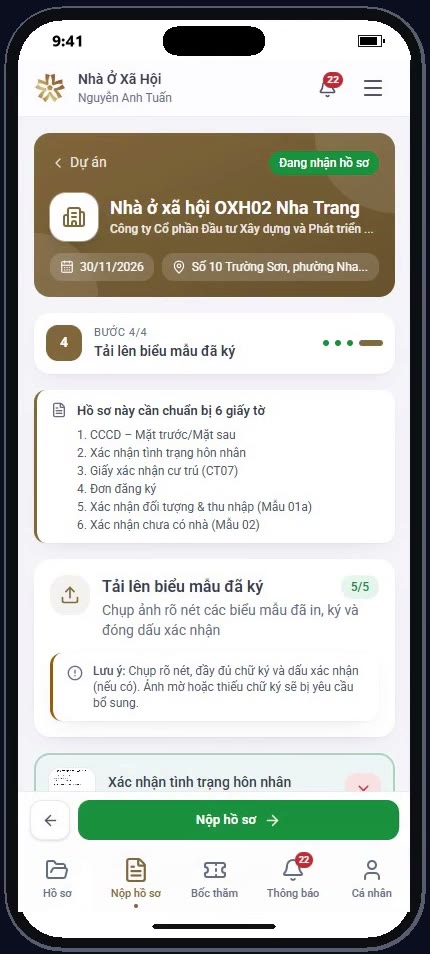
- Chụp rõ từng biểu mẫu đã ký (và đóng dấu), tải lên đúng ô của từng biểu mẫu. Bộ đếm ở góc hiện số đã tải, ví dụ 5/5.
- Bấm nút xanh Nộp hồ sơ.
- Hồ sơ đã nộp hiện ở mục Hồ sơ (trang “Hồ sơ của tôi”) để theo dõi trạng thái.
Giấy tờ cần nộp — tuỳ hoàn cảnh
Bạn không phải tự đoán: hệ thống tính danh sách giấy tờ từ những gì đã khai và hiện ở đầu màn hình. Bảng dưới giúp bạn chuẩn bị trước.
| Khi nào | Giấy tờ cần nộp |
|---|---|
| Mọi hồ sơ | CCCD hai mặt · Đơn đăng ký · Giấy xác nhận cư trú (CT07) |
| Chưa kết hôn / độc thân | Giấy xác nhận tình trạng hôn nhân |
| Đã kết hôn | Giấy chứng nhận kết hôn · CCCD và CT07 của vợ/chồng |
| Công nhân, người lao động (K6) và các nhóm cần xác nhận thu nhập | Xác nhận đối tượng & thu nhập (Mẫu 01a) |
| Người có công, hộ nghèo, cận nghèo… | Giấy chứng nhận tương ứng với nhóm đối tượng |
| Chưa có nhà ở | Xác nhận chưa có nhà ở (Mẫu 02) |
| Có nhà nhưng dưới 15m²/người | Mẫu 03, kèm khai thành viên hộ gia đình |
| Có nhà nhưng cách xa nơi làm việc | Giấy xác nhận nhà ở cách xa nơi làm việc · Giấy chứng nhận quyền sử dụng đất (sổ đỏ) |
Ảnh mờ hoặc thiếu chữ ký sẽ bị yêu cầu bổ sung. Giữ lại bản giấy gốc — bạn sẽ phải nộp bản gốc cho pháp chế đối chiếu.
Sau khi nộp
- Hồ sơ nằm ở mục Hồ sơ (“Hồ sơ của tôi”): xem trạng thái hiện tại, mã QR tra cứu và lịch sử từng bước. Trạng thái cập nhật ngay khi pháp chế xử lý.
- Mỗi lần trạng thái đổi, bạn nhận thông báo qua Zalo, email và mục Thông báo trong ứng dụng.
- Bị yêu cầu bổ sung: chỉ tải lại đúng giấy tờ được đánh dấu, trước hạn nộp hồ sơ của dự án (xem B3).
B3. Trạng thái hồ sơ và việc bạn cần làm
Mở mục Hồ sơ để xem nhãn trạng thái. Mỗi khi trạng thái đổi, bạn nhận thông báo qua Zalo, email và mục Thông báo.
| Nhãn trạng thái | Nghĩa là | Bạn cần làm |
|---|---|---|
| Bản nháp | Đang khai, chưa nộp. | Khai tiếp và bấm Nộp hồ sơ trước hạn. |
| Đã nộp | Hồ sơ đã gửi, chờ pháp chế nhận. | Chờ. Muốn rút thì bấm Huỷ. |
| Đã tiếp nhận / Đang xét duyệt | Pháp chế đang kiểm tra giấy tờ. | Chờ kết quả. |
| Cần bổ sung | Có giấy tờ chưa đạt. Thông báo ghi rõ giấy tờ nào và lý do (ví dụ “Không rõ ràng”). | Chỉ tải lại đúng giấy tờ đó, không làm lại cả bộ. Nộp xong hồ sơ về “Đang xét duyệt”. Hạn bổ sung là hạn nộp hồ sơ của dự án. |
| Chờ nộp hồ sơ | Thẩm định đạt trên mạng. | Mang bộ giấy gốc tới nộp cho pháp chế theo hướng dẫn trong thông báo. |
| Chờ phê duyệt cuối | Pháp chế đã nhận bản gốc, chờ quản trị viên duyệt. | Chờ. |
| Đã duyệt | Đủ điều kiện tham gia bốc thăm. | Chờ thông báo mở đợt bốc thăm (B4). |
| Từ chối | Không đủ điều kiện, có ghi lý do (ví dụ thu nhập vượt mức). | Nếu khai nhầm, bấm Làm lại hồ sơ để sửa và nộp lại (chỉ khi chưa qua hạn nộp). Thấy chưa đúng thì liên hệ hotline. |
| Đã huỷ | Bạn đã rút hồ sơ. | Có thể nộp hồ sơ mới cho dự án nếu còn hạn. |
B4. Đăng ký tham gia bốc thăm
Chỉ người có hồ sơ đã được duyệt chính thức mới tham gia được.
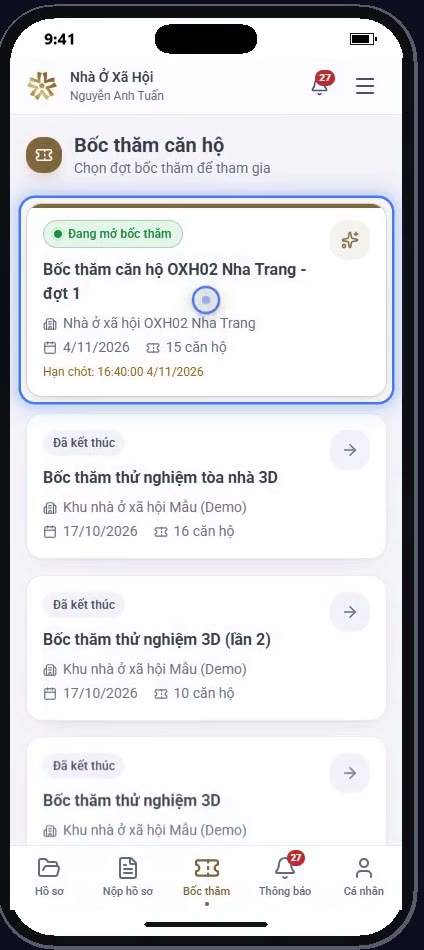
- Bấm Bốc thăm ở thanh dưới. Đợt đang mở có nhãn xanh “Đang mở bốc thăm” và ghi hạn chót.
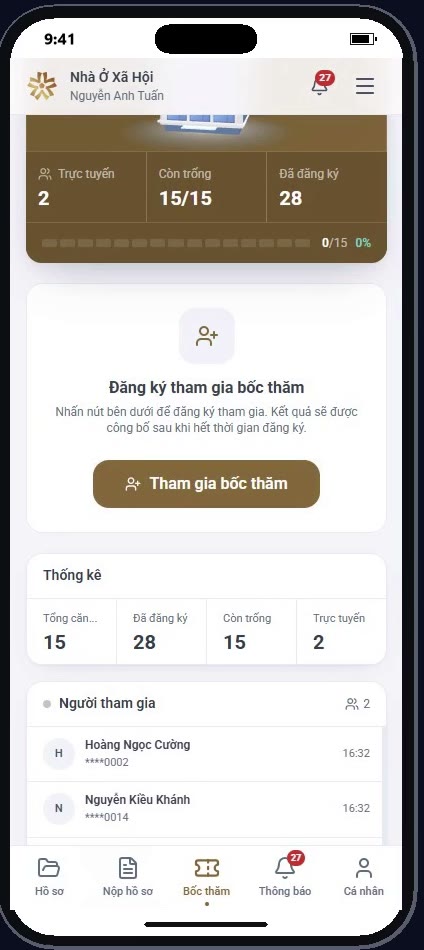
- Bấm vào đợt bốc thăm đó.
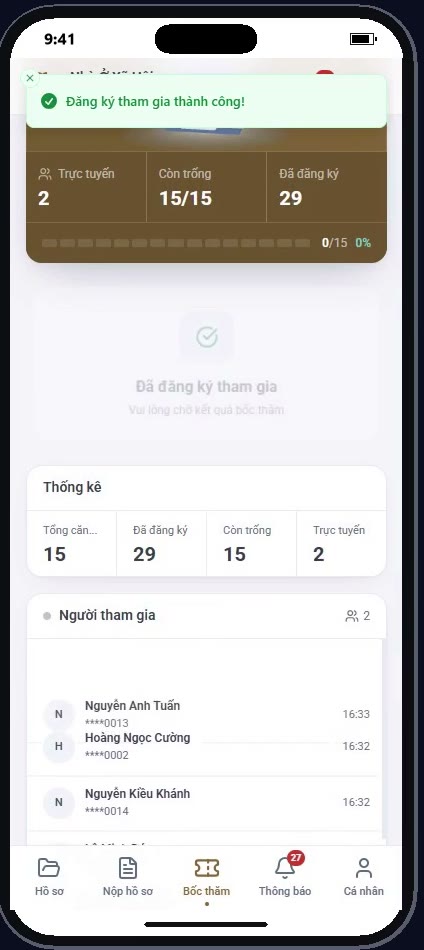
- Bấm Tham gia bốc thăm. Màn hình báo “Đăng ký tham gia thành công!”.
Các bước trên là của hình thức Tự động (livestream). Nếu đợt ghi hình thức Công dân bốc thăm, bạn tự bốc theo hai chặng:
- Điểm danh: trước hạn điểm danh, bấm Điểm danh tham gia. Màn hình hiện “Đã điểm danh tham gia”. Không điểm danh là mất lượt trong đợt này.
- Bốc thăm: từ sau hạn điểm danh đến hết thời gian kết thúc, bấm Bốc thăm ngay. Mỗi người bốc một lần, biết kết quả ngay. Bốc sớm hay muộn đều có cơ hội như nhau.
- Đã điểm danh mà quên bốc: tuỳ đợt, hoặc bạn mất lượt, hoặc hệ thống tự bốc thay bạn khi hết giờ. Nên tự bốc trong thời gian quy định.
| Dòng chữ bạn thấy | Lý do |
|---|---|
| Bạn cần có hồ sơ được duyệt để tham gia bốc thăm | Hồ sơ của bạn ở dự án này chưa “Đã duyệt”. |
| Đợt bốc thăm chưa mở | Đợt chưa được kích hoạt; chờ tới thời gian bắt đầu. |
| Không thuộc đối tượng bốc thăm | Đợt này chia căn theo nhóm đối tượng và bạn không thuộc nhóm nào được bốc. |
| Đã khoá đăng ký / Đã hết hạn điểm danh | Đã qua thời gian đăng ký hoặc điểm danh. |
| Đang trong thời gian điểm danh | Chưa tới giờ bốc; chờ qua hạn điểm danh. |
Mỗi người tham gia mỗi đợt một lần, và không được ở hai đợt đang mở cùng lúc của một dự án.
B5. Xem bốc thăm trực tiếp và kết quả
- Đến giờ bốc, mở Bốc thăm và bấm vào đợt đã đăng ký. Bạn xem trực tiếp: căn đang bốc, đếm ngược, tên người trúng.
- Khi tới lượt bạn trúng, điện thoại hiện ngay “Chúc mừng bạn!” kèm số căn, tầng, diện tích (ví dụ căn A-0301, tầng 3, 62.5 m²).
- Bấm Xem chi tiết để xem hướng dẫn làm thủ tục.
| Kết quả | Bạn thấy | Tiếp theo |
|---|---|---|
| Trúng căn hộ | “Chúc mừng bạn!” kèm số căn, tầng, diện tích. | Làm thủ tục theo 4 bước hướng dẫn trên màn hình, sau đó ký hợp đồng mua bán với chủ đầu tư. |
| Trúng lượt mua (đợt “Bốc thăm quyền mua”) | “Bạn đã trúng lượt mua”, chưa có số căn. | Làm theo hướng dẫn của chủ đầu tư để chọn căn. |
| Không trúng | “Rất tiếc!… Chúc bạn may mắn lần sau!” | Chờ đợt bốc thăm sau nếu dự án còn căn. |
| Đang chờ | Chưa có kết quả. | Ở hình thức Tự động, người không trúng chỉ biết kết quả khi cả đợt bốc xong. |
PHẦN C
Pháp chế
Pháp chế đăng nhập trang quản trị giống quản trị viên (A1), bằng tài khoản pháp chế được cấp.
C1. Mở và tiếp nhận hồ sơ
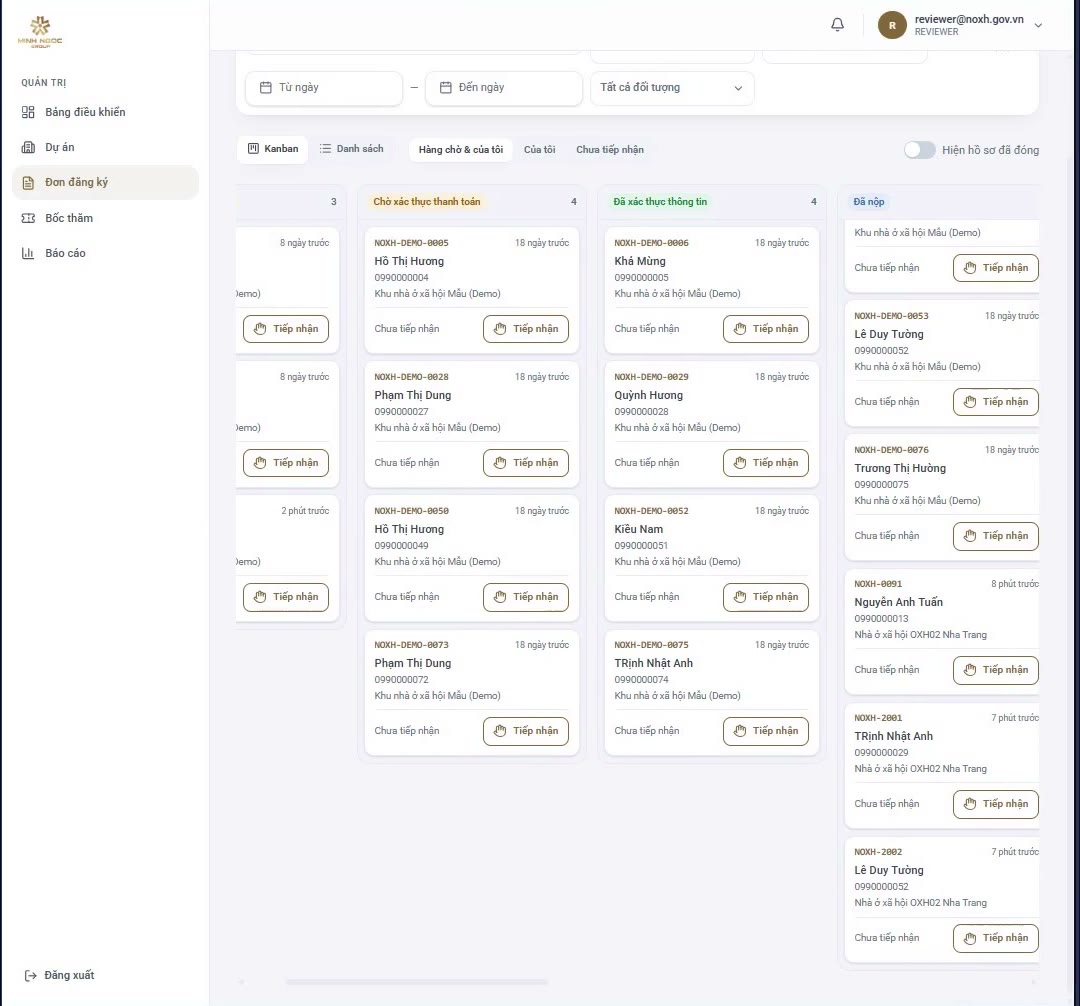
- Bấm Đơn đăng ký ở menu trái. Hồ sơ mới nộp nằm trong danh sách chờ thẩm định.
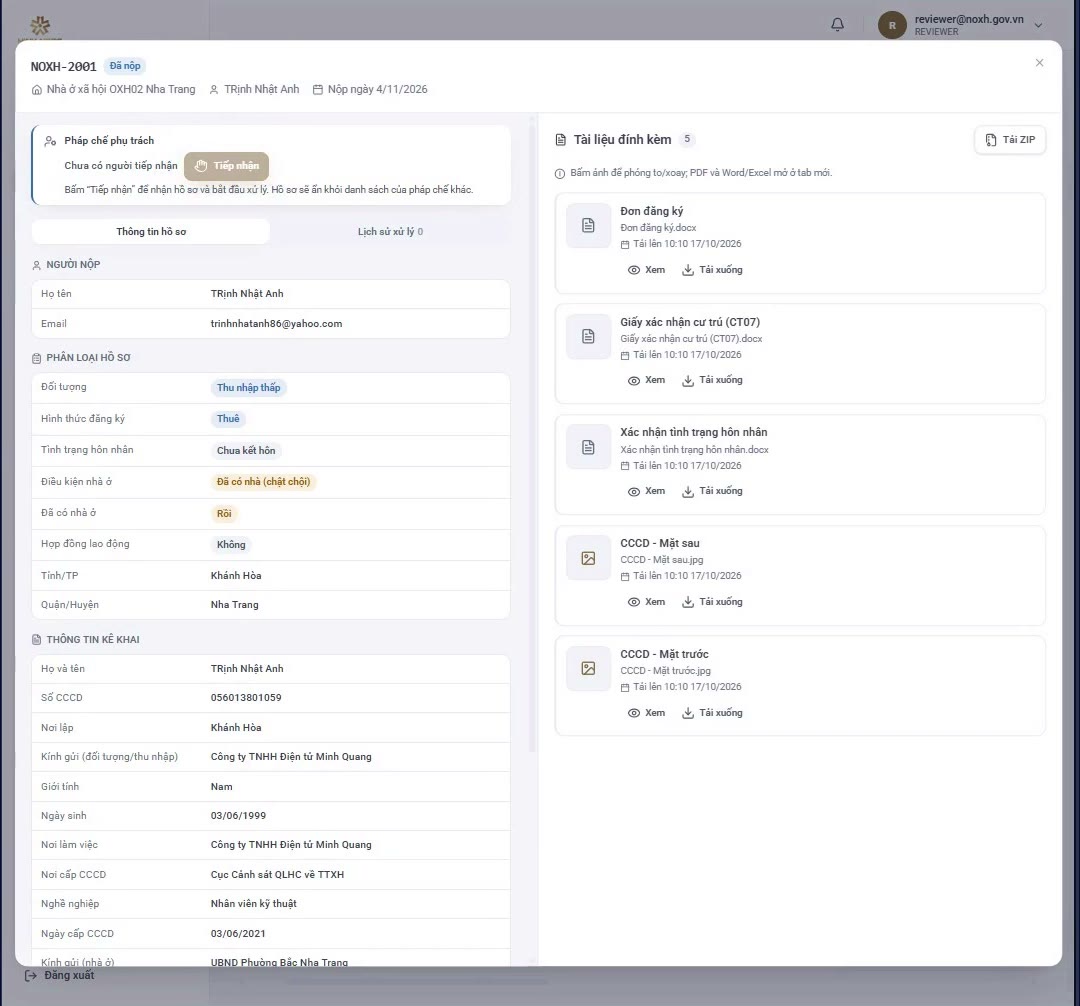
- Bấm vào mã hồ sơ (ví dụ NOXH-2001) để mở chi tiết. Bên trái là thông tin người nộp, bên phải là Tài liệu đính kèm.
- Ở ô Pháp chế phụ trách, bấm Tiếp nhận để nhận xử lý hồ sơ này. Hồ sơ sẽ ẩn khỏi danh sách của pháp chế khác.
- Bấm Tiếp nhận hồ sơ (nút xanh ở góc dưới bên phải) để bắt đầu thẩm định. Lúc này mỗi giấy tờ có hai nút Đạt và Bổ sung.
C2. Yêu cầu bổ sung giấy tờ
Dùng khi một giấy tờ chụp chưa rõ, thiếu chữ ký… Bạn không phải trả lại cả hồ sơ, chỉ đánh dấu đúng giấy tờ cần làm lại.
- Ở giấy tờ cần làm lại, bấm Bổ sung.
- Ô Lý do yêu cầu bổ sung hiện ra. Gõ lý do, hoặc bấm + Chèn lý do gợi ý và chọn (ví dụ Không rõ ràng).
- Bấm Lưu.
- Bấm Gửi yêu cầu bổ sung (1) ở góc dưới. Số trong ngoặc là số giấy tờ cần bổ sung.
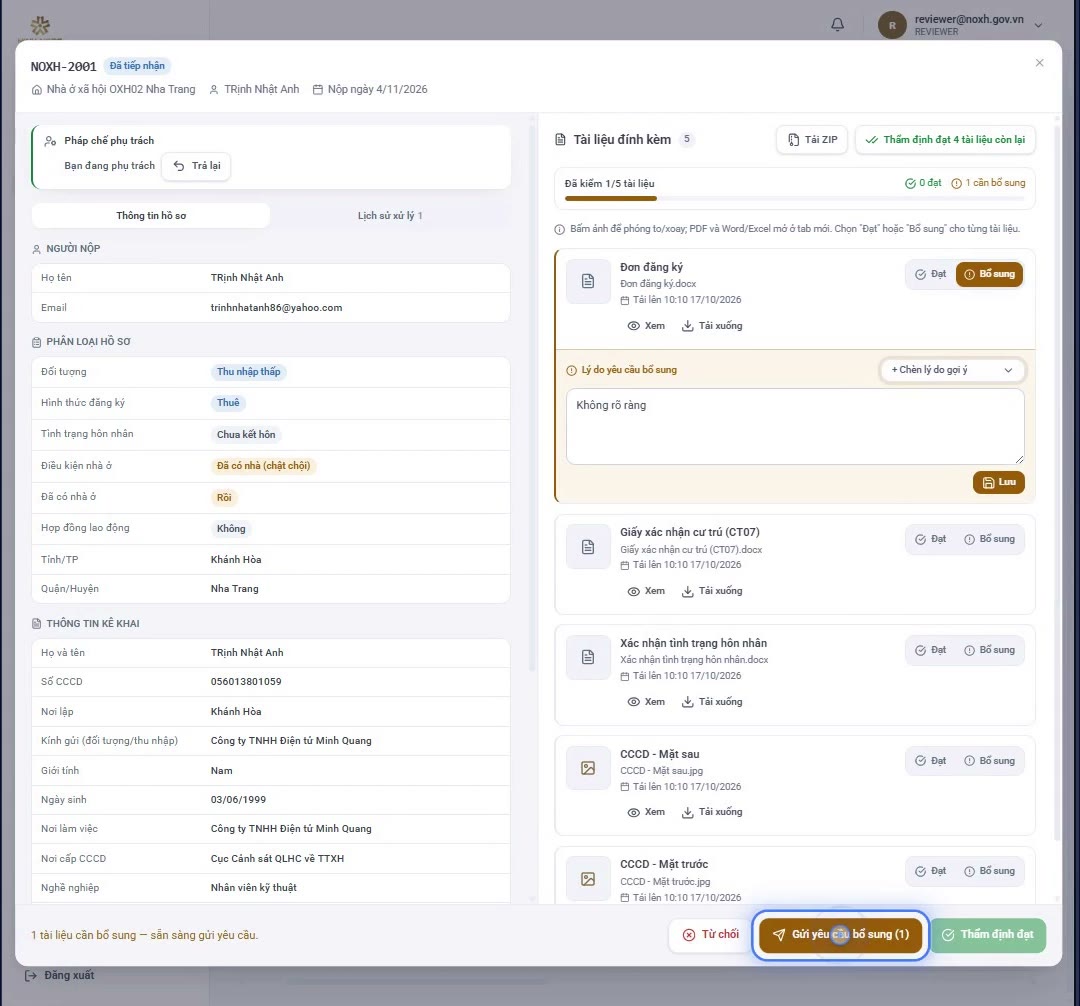
Người nộp nhận thông báo và chỉ cần tải lại phần đó. Lý do được lưu trong Lịch sử xử lý.
C3. Từ chối hồ sơ
Dùng khi hồ sơ không đủ điều kiện, ví dụ thu nhập vượt mức quy định.
- Mở và tiếp nhận hồ sơ (như C1).
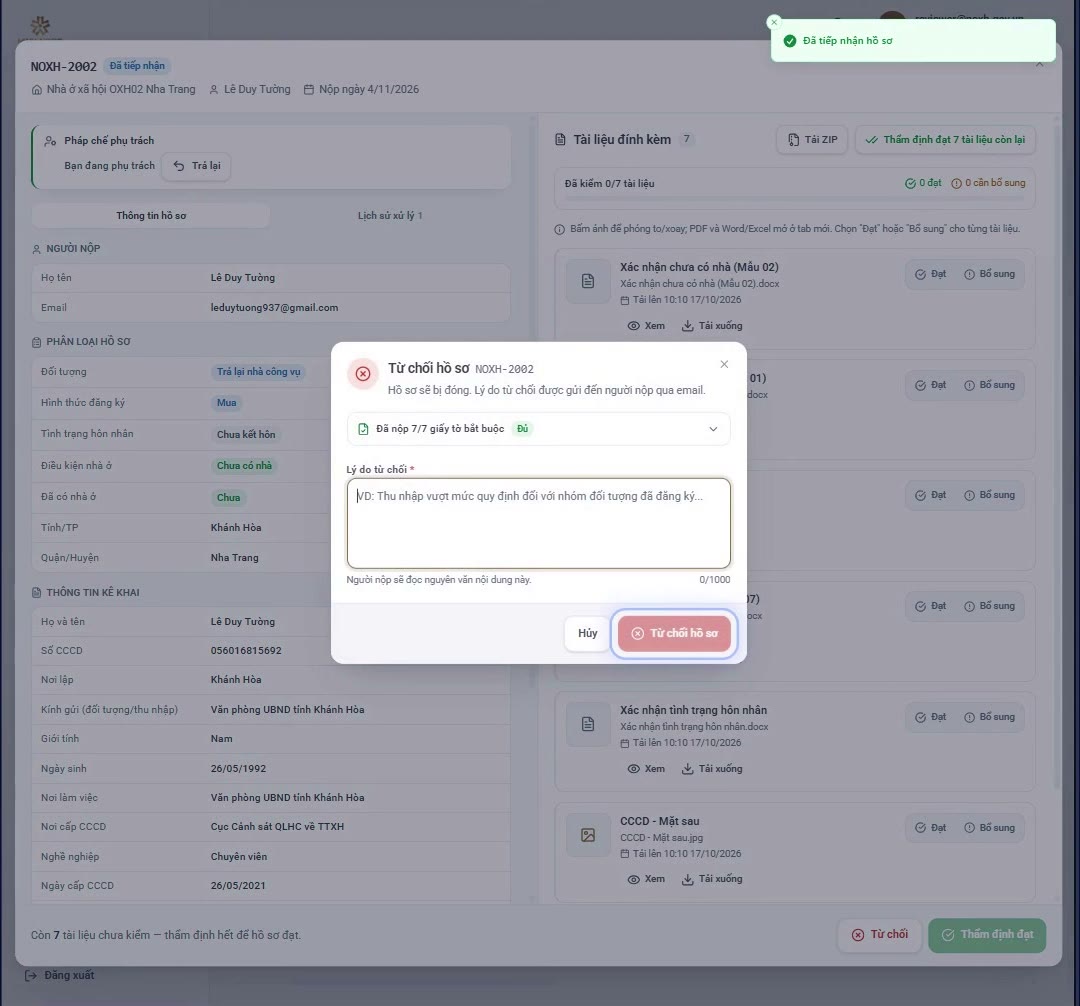
- Bấm Từ chối ở góc dưới.
- Gõ lý do cụ thể vào ô Lý do từ chối, ví dụ: “Thu nhập vượt mức quy định đối với nhóm đối tượng đã đăng ký.”
- Bấm Từ chối hồ sơ.
C4. Duyệt hồ sơ (thẩm định đạt)
Ví dụ: hồ sơ NOXH-0091 của anh Nguyễn Anh Tuấn đầy đủ và hợp lệ.
- Mở và tiếp nhận hồ sơ (như C1).
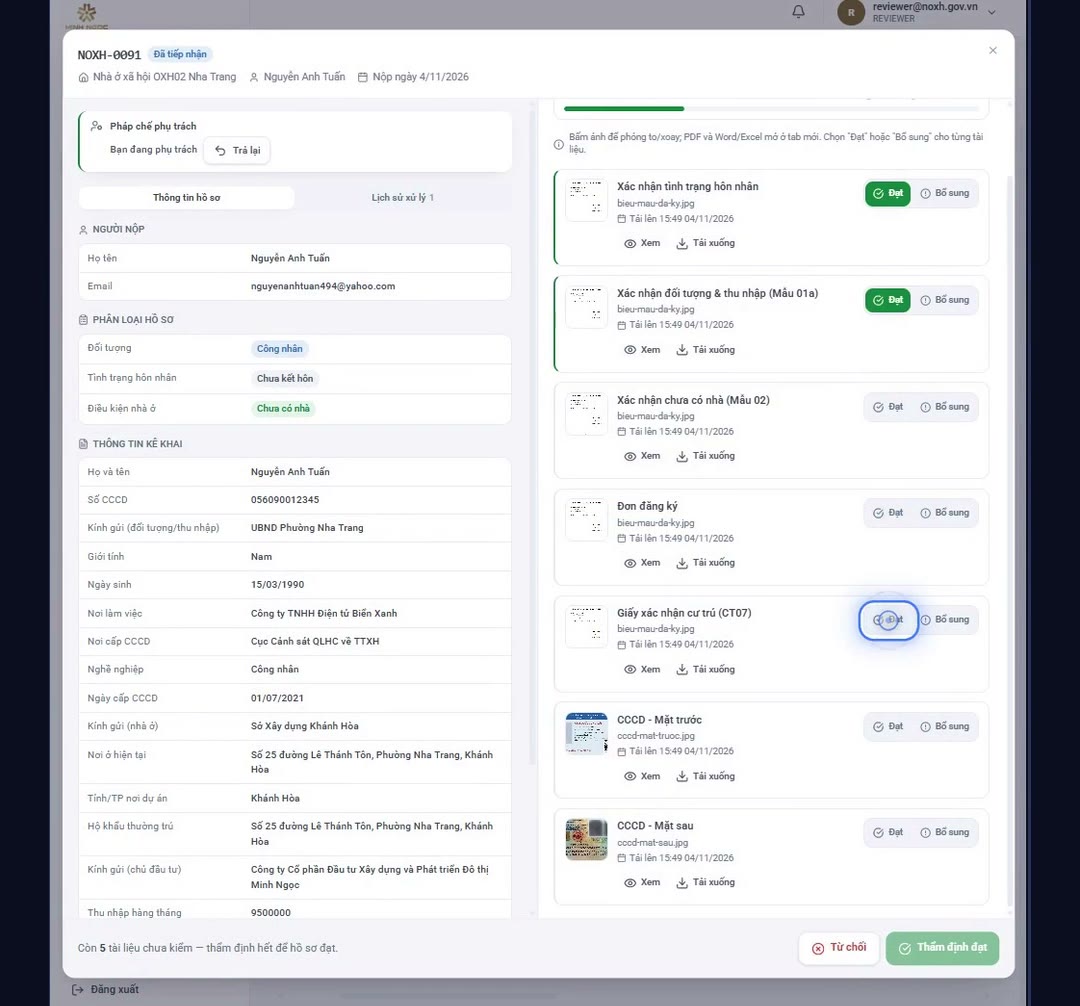
- Bấm Xem để kiểm tra từng giấy tờ, đối chiếu với thông tin kê khai bên trái.
- Giấy tờ nào đúng thì bấm Đạt. Nút chuyển màu xanh. Dòng dưới cùng cho biết còn mấy tài liệu chưa kiểm.
- Khi tất cả giấy tờ đã “Đạt”, bấm Thẩm định đạt, rồi bấm Thẩm định đạt lần nữa trong hộp xác nhận.
C5. Nhận và đối chiếu hồ sơ gốc
Sau khi thẩm định đạt, người dân mang bộ hồ sơ giấy gốc tới nộp.
- Đối chiếu từng giấy gốc với bản điện tử trên hệ thống.
- Khớp hết thì mở hồ sơ, bấm Đã nhận hồ sơ gốc.
- Bấm Xác nhận. Hồ sơ chuyển sang “Chờ phê duyệt cuối” và được chuyển lên quản trị viên (xem A3).
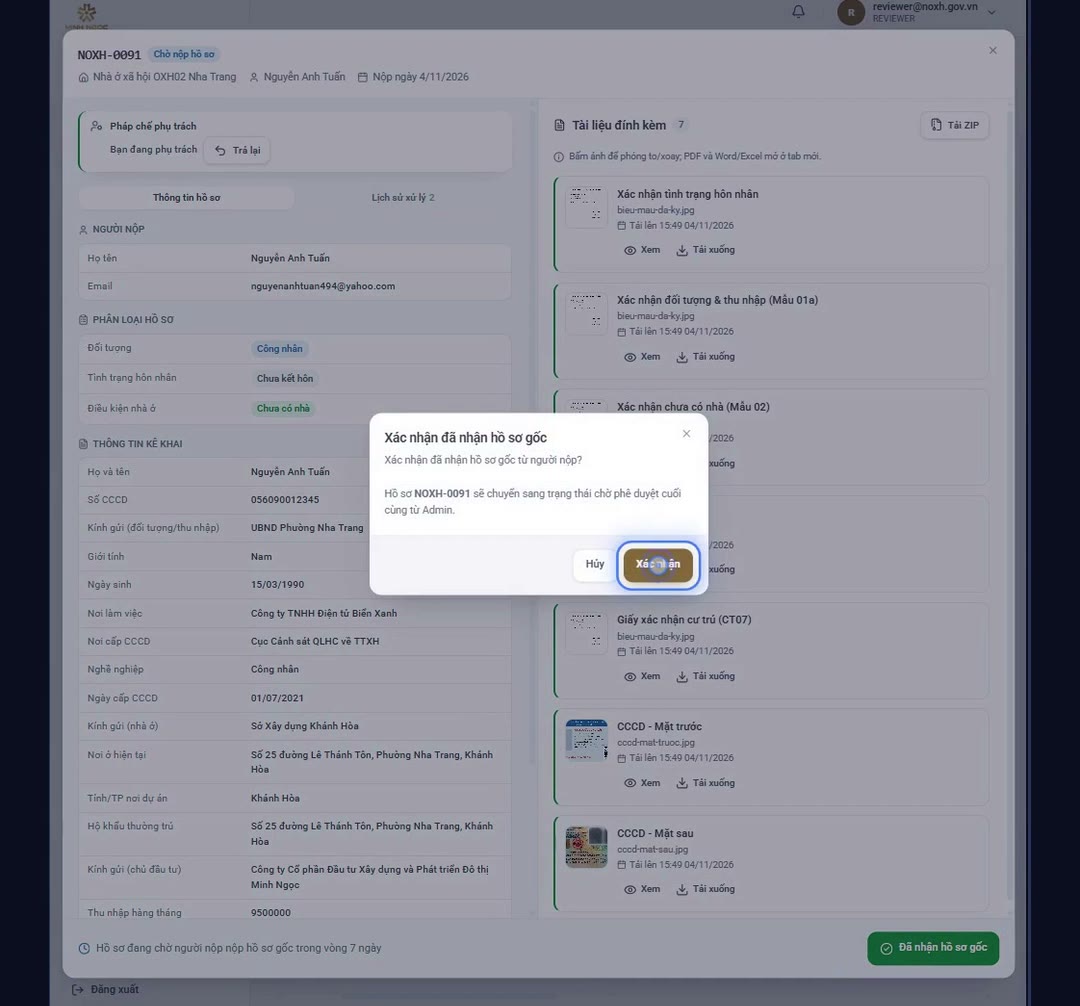
C6. Nút nào dùng được ở trạng thái nào
| Nút | Hiện khi | Kết quả |
|---|---|---|
| Tiếp nhận / Trả lại | Mọi lúc trong lúc thẩm định. Phải nhận hồ sơ về mình mới thao tác được. | Hồ sơ về tay bạn / trả về danh sách chung. |
| Tiếp nhận hồ sơ | Hồ sơ “Đã nộp”. | “Đã tiếp nhận”, bắt đầu kiểm từng giấy tờ. |
| Gửi yêu cầu bổ sung | Có giấy tờ được đánh dấu “Bổ sung” (mỗi giấy phải có lý do). | “Cần bổ sung”. Người dân nộp lại thì hồ sơ về “Đang xét duyệt”, bạn kiểm tiếp. |
| Thẩm định đạt | Mọi giấy tờ đã “Đạt”. Còn giấy chưa kiểm thì nút mờ. | “Chờ nộp hồ sơ”: chờ người dân mang bản gốc. |
| Từ chối | Trong lúc thẩm định (bắt buộc ghi lý do). Không còn sau khi đã thẩm định đạt. | “Từ chối”. Người dân có thể làm lại hồ sơ nếu còn hạn. |
| Đã nhận hồ sơ gốc | Hồ sơ “Chờ nộp hồ sơ”, tài khoản có quyền nhận hồ sơ gốc. | “Chờ phê duyệt cuối”, chuyển lên quản trị viên. |
PHẦN D
Sales
Sales là nhân viên kinh doanh được quản trị viên giao phụ trách dự án. Sales giúp khách nộp hồ sơ theo hai cách: gửi link để khách tự nộp trên điện thoại, hoặc tạo và nộp hồ sơ thay khách. Sales chỉ thấy dự án và hồ sơ được giao cho mình.
D1. Đăng nhập và dự án được giao
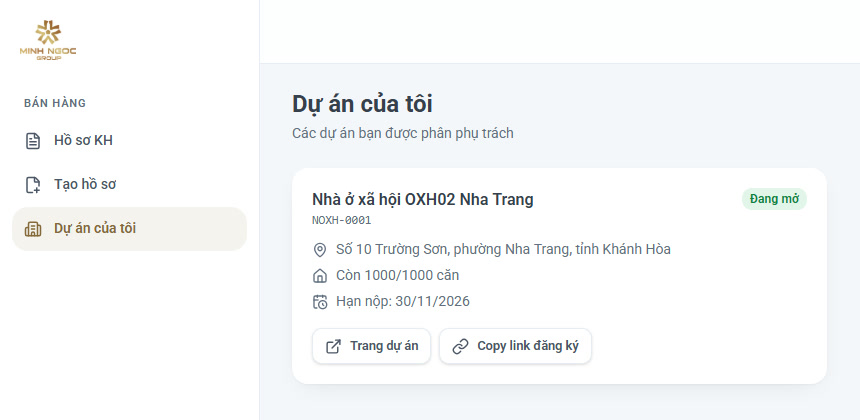
- Đăng nhập trang quản trị bằng tài khoản Sales được cấp (giống A1). Thanh bên trái có mục Bán hàng gồm: Hồ sơ KH, Tạo hồ sơ, Dự án của tôi.
- Mở Dự án của tôi: mỗi dự án hiện trạng thái, địa chỉ, số căn còn lại và hạn nộp hồ sơ.
- Bấm Copy link đăng ký rồi gửi cho khách qua Zalo/tin nhắn. Khách mở link, đăng nhập bằng OTP và tự nộp như B2. Bấm Trang dự án để xem trang giới thiệu dự án.
D2. Tạo hồ sơ cho khách
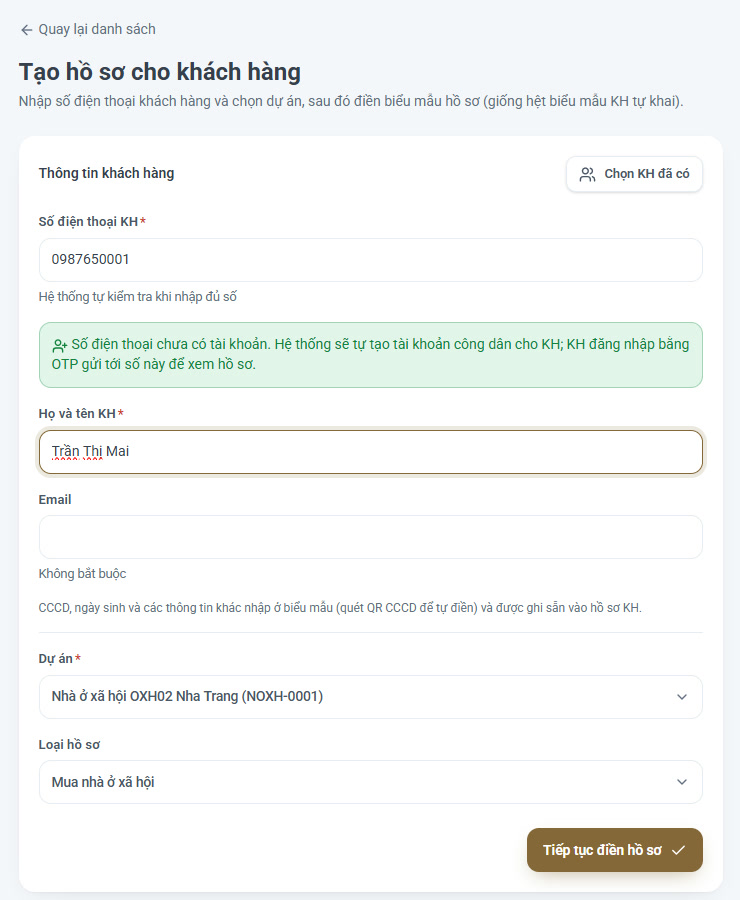
- Bấm Tạo hồ sơ ở thanh bên (hoặc Tạo hồ sơ mới ở danh sách hồ sơ).
- Nhập Số điện thoại KH. Nhập đủ số, hệ thống tự kiểm tra:
- Số chưa có tài khoản: hệ thống tự tạo tài khoản công dân cho khách. Khách đăng nhập bằng OTP gửi tới số này để xem hồ sơ.
- Số đã có tài khoản: hồ sơ gắn vào đúng tài khoản đó.
- Khách đã có hồ sơ ở dự án này: hệ thống báo trùng và cho mở hồ sơ hiện có, không tạo thêm.
- Điền Họ và tên KH, Email (không bắt buộc). Khách cũ thì bấm Chọn KH đã có để chọn từ danh sách.
- Chọn Dự án và Loại hồ sơ (mua, thuê mua hoặc thuê), rồi bấm Tiếp tục điền hồ sơ.
D3. Điền và nộp hồ sơ thay khách
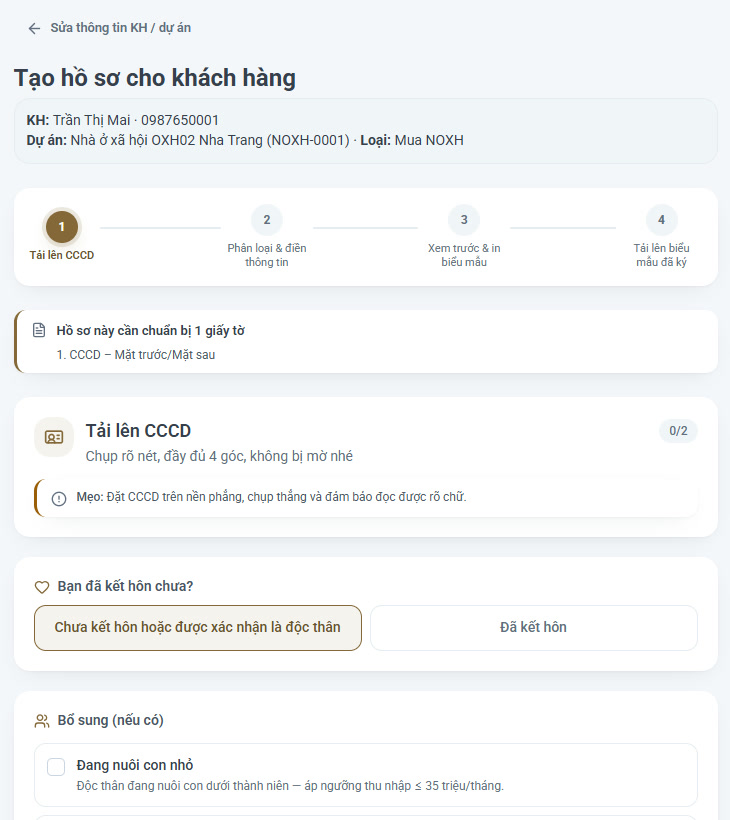
Đầu trang ghi rõ khách, dự án và loại hồ sơ đang làm. Biểu mẫu giống hệt biểu mẫu khách tự khai: đủ các bước Tải lên CCCD → Phân loại & điền thông tin → Xem trước & in biểu mẫu → Tải lên biểu mẫu đã ký (cách điền từng bước xem B2).
- Điền theo thông tin và giấy tờ khách cung cấp. Muốn sửa khách hoặc dự án thì bấm Sửa thông tin KH / dự án ở đầu trang.
- Chưa đủ giấy tờ? Bấm Lưu nháp bất cứ lúc nào. Hồ sơ nháp nằm trong danh sách Hồ sơ KH, khi có đủ thì bấm Tiếp tục để làm tiếp.
- Đủ giấy tờ đã ký, bấm Tạo & nộp hồ sơ. Hồ sơ vào hàng chờ thẩm định như hồ sơ khách tự nộp, khách nhận thông báo như bình thường.
D4. Theo dõi hồ sơ khách hàng
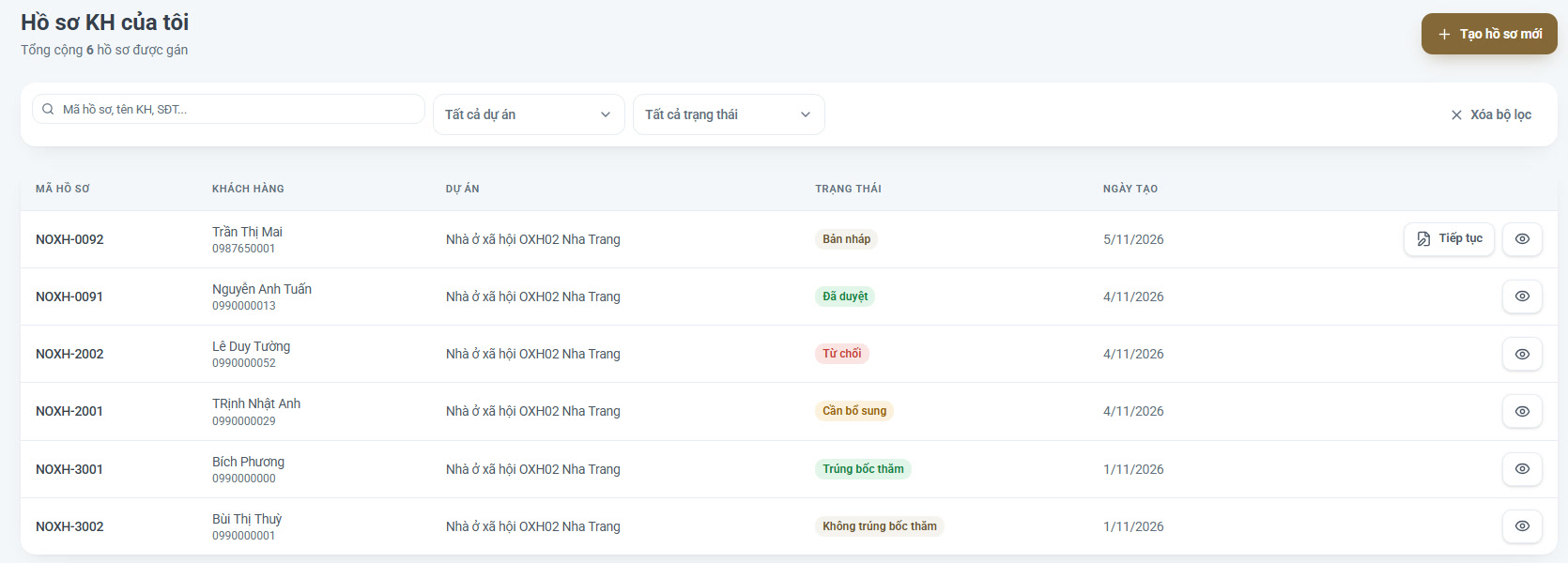
- Mở Hồ sơ KH (“Hồ sơ KH của tôi”): mọi hồ sơ được gán cho bạn, gồm cả hồ sơ bạn tạo và hồ sơ quản trị viên gán.
- Tìm theo mã hồ sơ, tên hoặc số điện thoại khách; lọc theo dự án và trạng thái. Bấm Xóa bộ lọc để xem lại tất cả.
- Hồ sơ Bản nháp có nút Tiếp tục. Bấm hình con mắt để xem chi tiết hồ sơ.
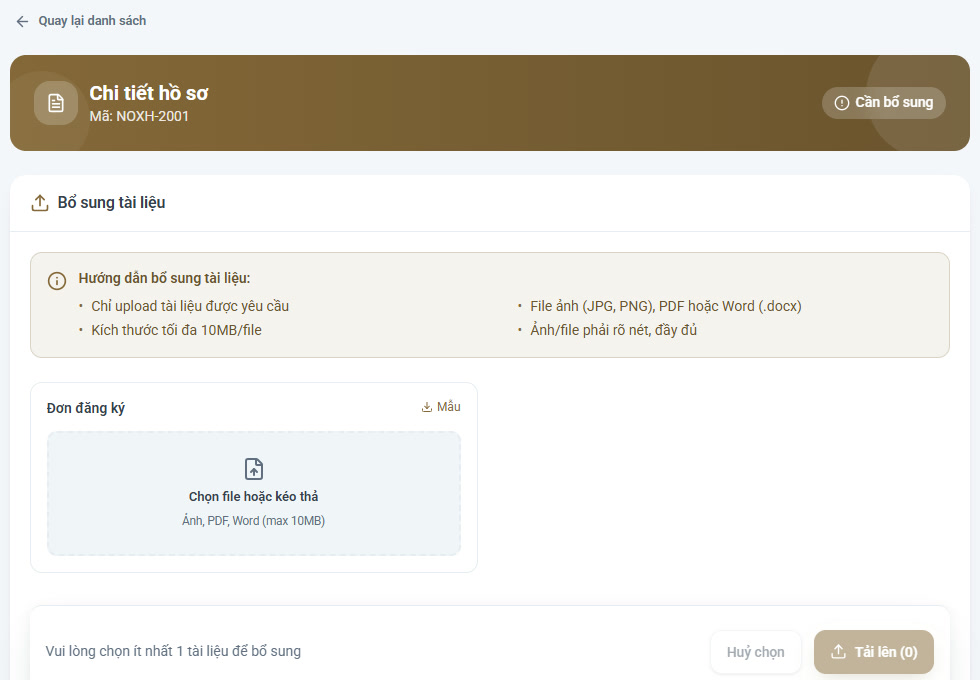
- Hồ sơ Cần bổ sung: mở chi tiết, ở khung Bổ sung tài liệu tải đúng giấy tờ pháp chế yêu cầu (ảnh JPG/PNG, PDF hoặc Word, tối đa 10MB mỗi file) rồi bấm Tải lên.
Lưu ý chung
- Mọi thao tác đều được ghi lại (ai làm, lúc nào, lý do gì) trong lịch sử hồ sơ và nhật ký hệ thống. Hãy cẩn thận trước khi bấm xác nhận.
- Thông báo tự động: khi hồ sơ được bổ sung, từ chối, duyệt hay trúng bốc thăm, người dân nhận thông báo qua Zalo, email và trong ứng dụng. Cán bộ không cần gọi điện báo từng người.
- Bảo mật: không chia sẻ mật khẩu, mã OTP; không chụp màn hình hồ sơ có thông tin cá nhân gửi ra ngoài.
- Thứ tự bắt buộc: Nộp hồ sơ → Pháp chế thẩm định đạt → Nhận hồ sơ gốc → Quản trị duyệt chính thức → mới được tham gia bốc thăm.
- Trình duyệt: nên dùng Chrome, Edge hoặc Safari bản mới. Màn hình bốc thăm nên chiếu bằng máy tính có mạng ổn định.
Câu hỏi thường gặp
Tôi không nhận được mã OTP?
Kiểm tra số điện thoại gõ đúng chưa và số đó đã dùng Zalo chưa (mã chỉ gửi qua Zalo). Sau 2 phút mới gửi lại được. Mã chỉ dùng được trong 5 phút.Tôi có phải tạo tài khoản trước không?
Không. Người dân chỉ cần số điện thoại; lần đầu đăng nhập, hệ thống tự tạo tài khoản.Tôi khai sai thông tin thì sao?
Trước khi bấm “Nộp hồ sơ”, bấm mũi tên quay lại để sửa. Đã nộp rồi thì chờ pháp chế yêu cầu bổ sung, hoặc liên hệ hotline.Hồ sơ bị yêu cầu bổ sung, tôi có phải nộp lại tất cả?
Không. Chỉ tải lại đúng giấy tờ được đánh dấu “Bổ sung”.Khách không tự nộp hồ sơ trên điện thoại được?
Nhờ Sales phụ trách dự án tạo và nộp hồ sơ thay (D2). Khách vẫn đăng nhập bằng số điện thoại của mình để xem hồ sơ và nhận thông báo.Bốc thăm có công bằng không?
Có. Hệ thống bốc ngẫu nhiên bằng thuật toán an toàn, không ai can thiệp được. Buổi bốc thăm được phát trực tiếp, kết quả công khai và lưu lại đầy đủ.Tôi đã được duyệt nhưng không thấy nút “Tham gia bốc thăm”?
Có thể đợt bốc thăm chưa được kích hoạt, đã hết giờ đăng ký, bạn không thuộc nhóm đối tượng của đợt, hoặc đợt dùng hình thức “Công dân bốc thăm” (nút là “Điểm danh tham gia”). Xem dòng chữ dưới đợt (B4) hoặc liên hệ hotline.Nên chọn “Tự động (livestream)” hay “Công dân bốc thăm”?
Chọn Tự động khi tổ chức buổi bốc công khai có người xem trực tiếp. Chọn Công dân bốc thăm khi muốn người dân tự bốc trên điện thoại trong một khoảng thời gian, không cần tổ chức buổi. Xem bảng ở A4.Khi nào dùng “Bốc thăm quyền mua” thay vì “Bốc thăm căn hộ”?
Khi chỉ cần chọn ra ai được mua (số người đăng ký nhiều hơn số suất), còn việc chọn căn làm sau. Bốc căn hộ thì gán luôn từng căn cho người trúng. Xem A4.Còn căn chưa có người trúng thì sao?
Các căn đó được giữ lại, chưa có chủ, có thể đưa vào đợt bốc thăm sau. Hệ thống không lập danh sách dự phòng.Hồ sơ bị từ chối, tôi nộp lại được không?
Được, nếu dự án chưa qua hạn nộp hồ sơ: mở hồ sơ, bấm “Làm lại hồ sơ”, sửa rồi nộp lại.Quản trị viên lỡ bấm “Tạm dừng” trong lúc bốc?
Bấm “Tiếp tục”, hệ thống bốc tiếp từ căn đang dừng. Kết quả đã công bố không bị thay đổi.Nút “Bắt đầu bốc thăm” bị mờ, không bấm được?
Nút chỉ mở khi đã hết thời gian đăng ký của đợt. Chờ đến giờ kết thúc đăng ký.Danh sách căn hộ của tôi đang ở Excel?
Trong Excel chọn File → Save As → kiểu CSV, rồi tải file CSV lên. Có thể bấm “Tải mẫu CSV” để lấy file mẫu đúng cột.Giải thích từ ngữ
- NOXH
- Nhà ở xã hội.
- CCCD
- Căn cước công dân.
- Mã QR
- Ô vuông mã vạch trên CCCD; điện thoại đọc được để lấy thông tin.
- OTP
- Mã số dùng một lần để đăng nhập, gửi về điện thoại qua Zalo.
- Đối tượng (K1 – K12)
- Nhóm người được hưởng chính sách nhà ở xã hội, ví dụ K6 là công nhân, người lao động.
- Thẩm định
- Kiểm tra hồ sơ xem đúng và đủ điều kiện không.
- Hồ sơ gốc
- Bộ giấy tờ bản giấy có chữ ký, con dấu thật.
- Duyệt chính thức
- Bước phê duyệt cuối của quản trị viên; sau bước này hồ sơ được tham gia bốc thăm.
- Livestream
- Phát trực tiếp: mọi người xem buổi bốc thăm cùng lúc trên màn hình.
- Kích hoạt
- Mở đợt bốc thăm để người dân bắt đầu đăng ký.
- Điểm danh
- Với hình thức Công dân bốc thăm: bấm giữ lượt trước hạn điểm danh, sau đó mới được bốc.
- Bốc thăm quyền mua
- Bốc chọn người được quyền mua, chưa gán căn cụ thể.
- Nhóm “Khác”
- Nhóm hệ thống tự tạo cho người không khớp nhóm đối tượng nào khi bốc theo đối tượng; nhóm này không được bốc.
- Sales
- Nhân viên kinh doanh được giao phụ trách dự án, hỗ trợ khách nộp hồ sơ.
- File CSV
- Dạng file bảng đơn giản, lưu được từ Excel.